
網絡共享和便攜式WLAN熱點功能:你是否曾經為出差時電腦無法連接網絡收發EMAIL而苦惱?你是否還在隨身攜帶無線上網卡?手機的“個人熱點”功能,即使其他設備通過您的手機的網絡進行互聯網的連接。
個人熱點有三種連接方式:
1)WLAN連接方式,即將手機作為移動AP,使其他設備通過WLAN方式進行連接;
2)藍牙連接方式,即將其他設備和手機進行藍牙配對,使得其他設備可以通過藍牙的方式進行連接;
3)USB連接方式,即將其他設備和手機之間使用數據線的方式連接。下面以通過“ WLAN連接方式”為例說明如何設置:
1. 點擊“個人熱點”菜單(或點擊“系統設置”→ “全部設置”→“更多……”→“個人熱點”),

2. 勾選“個人熱點”開關,

3. 在出現的提示框中選擇“使用WLAN連接”,

4. 此時通知欄出現開啟“便攜式WLAN熱點”圖標,點擊 配置“WLAN”熱點,

5. 您可以更改“網絡 SSID”(名稱),其他計算機在掃描搜索 WLAN 網絡時會看到該名稱,
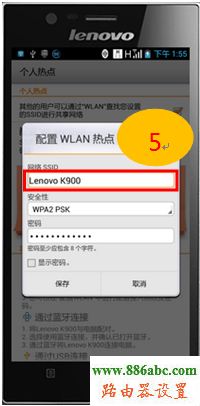
6. 您也可以點擊“安全性”菜單,可以選擇使用加密方式(WPA PSK或WPA2 PSK),也可以選擇無加密開放方式(Open) (注意:若選擇加密方式,“配置 WLAN 熱點”對話框中會多出一個密碼字段,如果輸入了密碼,則在將手機的熱點連接到計算機或其他設備時,您需要輸入該密碼),如選擇WPA2 PSK,

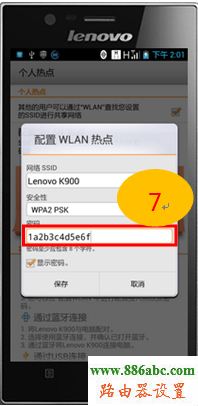
7. 在選擇了WPA2 PSK后,輸入密碼(可以點擊“顯示密碼”確認并記住輸入的密碼),點擊“保存”,
8. 打開您具有WLAN功能的設備(PC,平板電腦,手機),并掃描連接剛才設置的“移動AP”(Lenovo K900)既可分享手機的移動數據連接上網,如圖1-8至圖1-12所示。
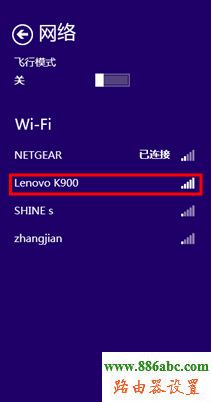 ?圖1-8
?圖1-8 ?圖1-9
?圖1-9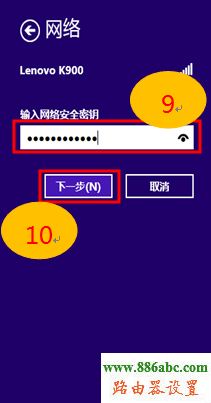 ?圖1-10
 ?圖1-11
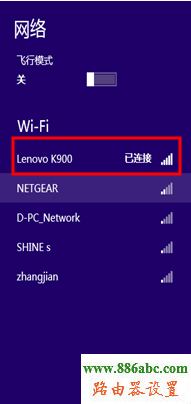 ?圖1-12
備注:注意事項如下
1) 通過“個人熱點”分享手機移動數據連接上網,將會消耗大量手機數據流量,運營商將會收取流量費,請注意控制流量;
2) 通過“個人熱點”分享手機移動數據連接上網,手機耗電量將增加,請留意電池電量;
3) 手機成為“個人熱點”后,您將無法通過WIFI連接使用手機的應用程序訪問互聯網了;
4) 除了“WLAN連接方式”外,還可以采用“藍牙連接方式”或是“USB連接方式”來分享手機移動網絡;
5) 采用“WLAN連接方式”將手機作為移動AP,與其他WLAN設備同時共享手機的移動數據連接數量(多達5-10臺),具體取決于您的 Android 設備型號和運營商。
