

安裝網卡驅動之前,請進行以下準備操作:

注意:本例中無線名稱:zhangsan,無線密碼:1a2b3c4d。


將無線網卡安裝光盤放入電腦光驅,并將無線網卡插到電腦的USB接口。打開 我的電腦 (計算機),找到DVD驅動器。右擊 選擇 打開,可以看到光盤內容。
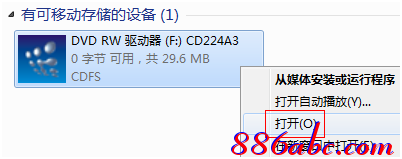
若無法找到安裝光盤或電腦光驅無法使用,需要在官方網站下載對應驅動。
TL-WN322G+ V3驅動請點擊下載:

打開驅動文件,包含內容如下:
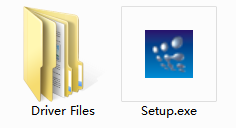
雙擊 setup.exe 運行軟件,選擇 安裝驅動程序與TP-LINK無線網絡應用程序,點擊 下一步,如下圖:

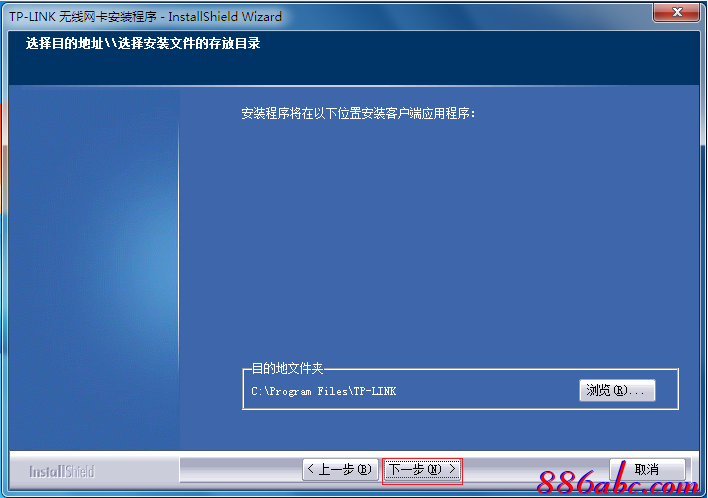
安裝路徑保持默認,單擊 下一步,如下圖:
單擊 安裝,如下圖所示:

注意:如果Windows出現安全提示后,請按照以下方式操作:

顯示安裝進度,安裝客戶端需要等待幾分鐘,請稍候,如下圖:

提示完成安裝,點擊 完成。

至此,無線網卡驅動和客戶端軟件安裝成功。

安裝完成后,自動彈出客戶端界面,點擊 可以搜索周圍的無線信號。

安裝成功后,客戶端無法使用,請點擊參考:
選中您的無線信號(本例為zhangsan),點擊 連接,如下圖。

彈出界面點擊 繼續下一步,如下圖:
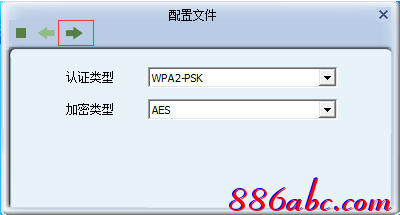
輸入無線密碼,點擊 繼續下一步,如下圖:

成功連接之后,對應的無線網絡名稱前有對勾標識,如下圖:

且在主界面可以看到無線信號基本信息以及獲取的IP地址。

如果可以搜索到信號,但是無線連接不上,請點擊參考:
至此無線網卡成功連接無線網絡。
注意:如果關閉了TP-LINK無線客戶端應用程序,下一次需要使用時,在電腦桌面上雙擊客戶端圖標即可。

