
3GMini無(wú)線路由器具有便攜美觀、功能豐富等特點(diǎn),深受廣大用戶的喜愛。但是對(duì)于大多數(shù)用戶來(lái)說(shuō),在不同的場(chǎng)景下如何正確的選擇并配置產(chǎn)品還是有一定難度的。本文將針對(duì)幾個(gè)常用的環(huán)境介紹如果正確的使用產(chǎn)品。
本文適用的產(chǎn)品包括:TL-WR703N/TL-MR11U。
3G網(wǎng)絡(luò)環(huán)境下共享上網(wǎng)
在酒店、賓館、公司局域網(wǎng)等環(huán)境下使用
擴(kuò)大現(xiàn)有無(wú)線網(wǎng)絡(luò)的覆蓋范圍
常見問題解答
3G常見問題解答
無(wú)法打開路由器的管理界面怎么辦?
酒店、賓館環(huán)境按文檔設(shè)置了仍然無(wú)法上網(wǎng)怎么辦?
搜索不到無(wú)線信號(hào)怎么辦?
搜索到信號(hào)但是連接不上怎么辦?
連接上無(wú)線信號(hào)但是上不了網(wǎng)怎么辦?
3G網(wǎng)絡(luò)環(huán)境下共享上網(wǎng)
目前國(guó)內(nèi)大多數(shù)區(qū)域已經(jīng)實(shí)現(xiàn)了3G網(wǎng)絡(luò)的覆蓋,只需要將隨身攜帶的3G上網(wǎng)卡插到電腦上,便可通過(guò)3G網(wǎng)絡(luò)上網(wǎng)。但是其他的電腦、PAD以及智能手機(jī)等Wi-Fi終端卻無(wú)法共享3G寬帶上網(wǎng)。 3GMini無(wú)線路由器可以解決3G寬帶不能共享的問題,輕松將3G信號(hào)轉(zhuǎn)換為Wi-Fi無(wú)線信號(hào)。
接下來(lái)以TL-WR703N為例,詳細(xì)介紹3G路由模式的配置方法。
步驟一、連接線路
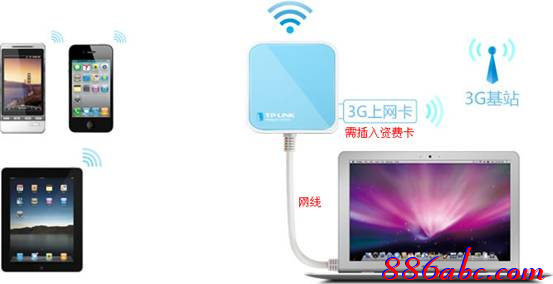
按照下圖所示,將3G上網(wǎng)卡插入到路由器的USB接口,TL-WR703N出廠默認(rèn)為3G路由模式,電腦可以通過(guò)有線或者無(wú)線方式連接路由器。
步驟二、配置電腦連接到路由器
TL-WR703N默認(rèn)為3G路由模式,DHCP服務(wù)器開啟,可以為終端設(shè)備分配IP地址等網(wǎng)絡(luò)參數(shù),所以需要將電腦的網(wǎng)絡(luò)連接設(shè)置為自動(dòng)獲取IP。
注意:大多數(shù)的電腦默認(rèn)就是自動(dòng)獲取IP地址,所以您可以跳過(guò)下面的1、2兩個(gè)步驟直接進(jìn)行第3步的無(wú)線網(wǎng)絡(luò)連接,若步驟三無(wú)法登錄到路由器管理界面,可返回重新檢查并配置電腦。
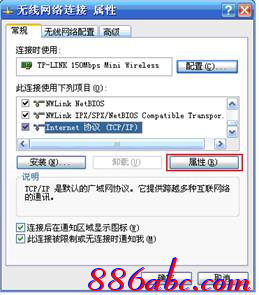
1. 右鍵點(diǎn)擊桌面"網(wǎng)上鄰居",選擇"屬性",打開"網(wǎng)絡(luò)連接"窗口,找到并右鍵點(diǎn)擊"無(wú)線網(wǎng)絡(luò)連接",選擇"屬性",如下圖所示。

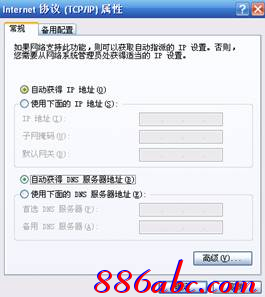
2. 打開"無(wú)線網(wǎng)絡(luò)連接 屬性"對(duì)話框,選中"Internet協(xié)議(TCP/IP)",點(diǎn)擊"屬性",打開"Internet協(xié)議(TCP/IP)屬性"對(duì)話框。選擇"自動(dòng)獲得IP地址"和"自動(dòng)獲得DNS服務(wù)器地址",點(diǎn)擊"確定",返回"無(wú)線網(wǎng)絡(luò)連接 屬性",點(diǎn)擊""確定"。如下圖所示。
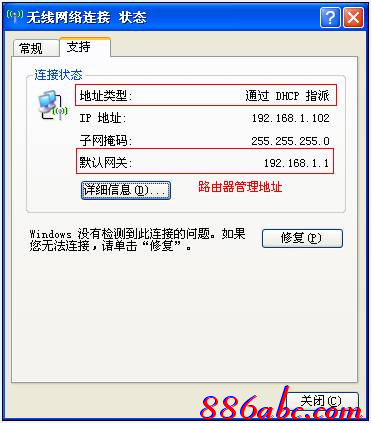
3. 電腦搜索環(huán)境中的無(wú)線網(wǎng)絡(luò),找到并連接TL-WR703N的無(wú)線網(wǎng)絡(luò)(TP-LINK_ XXXXXX,XXXXXX表示設(shè)備MAC地址的后六位),電腦無(wú)線連接上TL-WR703N之后會(huì)自動(dòng)獲取IP地址等網(wǎng)絡(luò)參數(shù)。當(dāng)TP-LINK_ XXXXXX,顯示"已連接",表示電腦已經(jīng)成功連接上了設(shè)備。點(diǎn)擊"無(wú)線網(wǎng)絡(luò)連接"選擇"狀態(tài)"——"支持"選項(xiàng)卡可以看到電腦已經(jīng)獲取的網(wǎng)絡(luò)參數(shù),如下圖所示。
步驟三:.配置路由器
1. 打開瀏覽器,在瀏覽器地址欄輸入路由器管理IP(默認(rèn)"192.168.1.1"),在彈出的登陸窗口輸入登陸用戶名和密碼,(默認(rèn)用戶名和密碼均為"admin")。
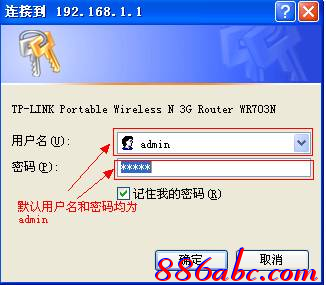
2. 打開管理界面,打開菜單"設(shè)置向?qū)?,點(diǎn)擊"下一步",如下圖所示。設(shè)備可選3 種上網(wǎng)模式:3G路由模式、無(wú)線路由模式、無(wú)線AP模式。
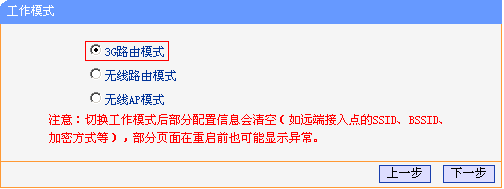
3. 選擇"3G路由模式",點(diǎn)擊"下一步"。配置3G撥號(hào)參數(shù),地區(qū)選擇"中國(guó)",移動(dòng)ISP:可選"中國(guó)電信"、"中國(guó)移動(dòng)"和"中國(guó)聯(lián)通"(根據(jù)上網(wǎng)卡制式類型選擇),其他選項(xiàng)保持默認(rèn),不用修改。
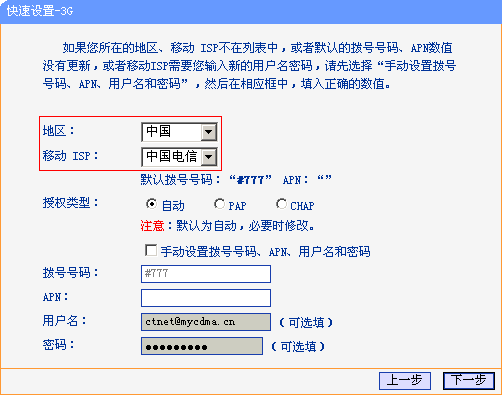
注意: TL-WR703N默認(rèn)已經(jīng)內(nèi)置有中國(guó)電信、移動(dòng)及聯(lián)通撥號(hào)相關(guān)的參數(shù),一般情況下只需要在上圖所示界面選擇ISP運(yùn)營(yíng)商即可自動(dòng)設(shè)置撥號(hào)號(hào)碼、APN用戶名及密碼等信息,ISP選擇不正確或者更改其他默認(rèn)設(shè)置可能導(dǎo)致?lián)芴?hào)失敗。
4.點(diǎn)擊"下一步"設(shè)置路由器無(wú)線參數(shù)。
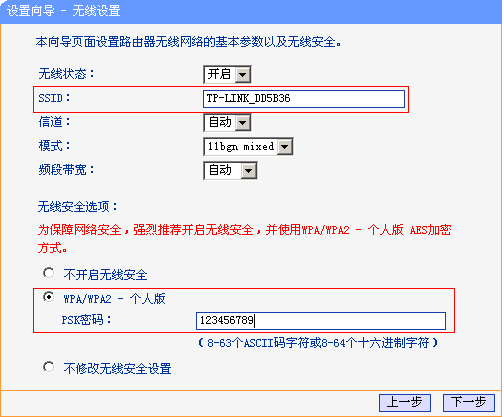
無(wú)線狀態(tài):路由器的無(wú)線功能,必須選擇"開啟",這樣,無(wú)線網(wǎng)絡(luò)內(nèi)的主機(jī)才可以接入并訪問整個(gè)網(wǎng)絡(luò)。
SSID號(hào):該項(xiàng)標(biāo)識(shí)無(wú)線網(wǎng)絡(luò)的網(wǎng)絡(luò)名稱,可隨意更改,建議不要使用漢字,使用漢字可能導(dǎo)致某些設(shè)備搜索不到或者連接不上。
信道:該項(xiàng)用于選擇無(wú)線網(wǎng)絡(luò)工作的頻段(1-13),保持默認(rèn)即可。
模式:該項(xiàng)用于選擇路由器的工作模式,保持默認(rèn)即可。
頻段帶寬:自動(dòng)、20MHz和40MHz,保持默認(rèn)即可。
無(wú)線加密:為了保證您的無(wú)線網(wǎng)絡(luò)不被他人非授權(quán)訪問,建議開啟無(wú)線安全,推薦加密方式為"WPA /WPA2-個(gè)人版",并輸入無(wú)線網(wǎng)絡(luò)的"PSK密碼"(本例為:123456789)。
5. 無(wú)線設(shè)置完成之后,點(diǎn)擊"下一步"。

點(diǎn)擊"完成",并重啟路由器,此時(shí)路由器設(shè)置就完成了。
設(shè)置完成之后,通過(guò)無(wú)線連接會(huì)自動(dòng)斷開,此時(shí)需要重新連接該無(wú)線網(wǎng)絡(luò),連接過(guò)程中需要輸入剛剛設(shè)定的PSK密碼(本例為123456789),連接成功之后,如下圖所示。

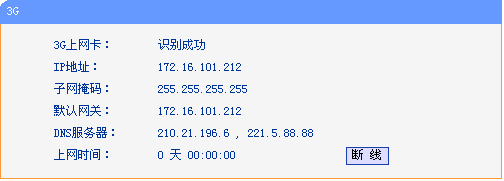
再次進(jìn)入路由器管理界面,查看設(shè)備"運(yùn)行狀態(tài)"——"3G",可以看到路由器已經(jīng)獲取到IP地址等上網(wǎng)必需的參數(shù),說(shuō)明路由器撥號(hào)已經(jīng)成功,如下圖所示,此時(shí)您就可以正常上網(wǎng)了。
在酒店、賓館、公司局域網(wǎng)等環(huán)境下使用
一般酒店、賓館等環(huán)境提供了有線寬帶,網(wǎng)線直接連接到電腦就可以上網(wǎng)了。不過(guò)酒店一般不提供Wi-Fi上網(wǎng),所以PAD、手機(jī)等不能實(shí)現(xiàn)上網(wǎng)。使用TP-LINK 3G Mini路由器可實(shí)現(xiàn)您的需求,將有線網(wǎng)絡(luò)輕松轉(zhuǎn)換成Wi-Fi,網(wǎng)絡(luò)拓?fù)淙缦聢D所示。

接下來(lái)以TL-WR703N路由為例,詳細(xì)指導(dǎo)您如何設(shè)置。
步驟一、配置電腦連接到路由器
TL-WR703N默認(rèn)為3G路由模式,DHCP服務(wù)器開啟,可以為終端設(shè)備分配IP地址等網(wǎng)絡(luò)參數(shù),所以需要將電腦的網(wǎng)絡(luò)連接設(shè)置為自動(dòng)獲取IP。
注意:大多數(shù)的電腦默認(rèn)就是自動(dòng)獲取IP地址,所以您可以跳過(guò)下面的1、2兩個(gè)步驟直接進(jìn)行第3步的無(wú)線網(wǎng)絡(luò)連接,若步驟三無(wú)法登錄到路由器管理界面,可返回重新檢查并配置電腦。
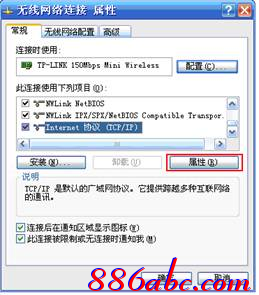
1. 右鍵點(diǎn)擊桌面"網(wǎng)上鄰居",選擇"屬性",打開"網(wǎng)絡(luò)連接"窗口,找到并右鍵點(diǎn)擊"無(wú)線網(wǎng)絡(luò)連接",選擇"屬性",如下圖所示。

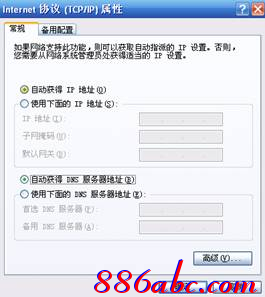
2. 打開"無(wú)線網(wǎng)絡(luò)連接 屬性"對(duì)話框,選中"Internet協(xié)議(TCP/IP)",點(diǎn)擊"屬性",打開"Internet協(xié)議(TCP/IP)屬性"對(duì)話框。選擇"自動(dòng)獲得IP地址"和"自動(dòng)獲得DNS服務(wù)器地址",點(diǎn)擊"確定",返回"無(wú)線網(wǎng)絡(luò)連接 屬性",點(diǎn)擊"確定"。如下圖所示。
3. 電腦搜索環(huán)境中的無(wú)線網(wǎng)絡(luò),找到并連接TL-WR703N的無(wú)線網(wǎng)絡(luò)(TP-LINK_ XXXXXX,XXXXXX表示設(shè)備MAC地址的后六位),電腦無(wú)線連接上TL-WR703N之后會(huì)自動(dòng)獲取IP地址等網(wǎng)絡(luò)參數(shù)。當(dāng)TP-LINK_ XXXXXX,顯示"已連接",表示電腦已經(jīng)成功連接上了設(shè)備。點(diǎn)擊"無(wú)線網(wǎng)絡(luò)連接"選擇"狀態(tài)"——"支持"選項(xiàng)卡可以看到電腦已經(jīng)獲取的網(wǎng)絡(luò)參數(shù),如下圖所示。

步驟二:.配置路由器
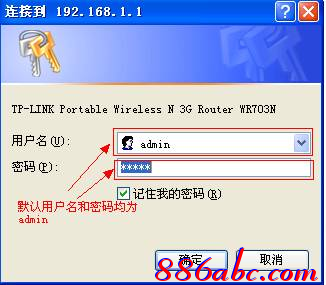
1. 打開瀏覽器,在瀏覽器地址欄輸入路由器管理IP(默認(rèn)"192.168.1.1"),在彈出的登陸窗口輸入登陸用戶名和密碼,(默認(rèn)用戶名和密碼均為"admin")。
2. 打開管理界面,打開菜單"設(shè)置向?qū)?,點(diǎn)擊"下一步",如下圖所示。設(shè)備可選3 種工作模式:3G路由模式、無(wú)線路由模式、無(wú)線AP模式。
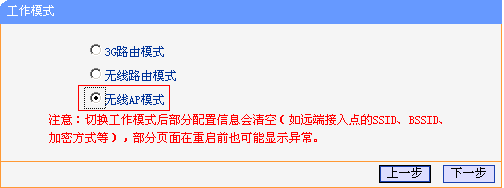
3. 選擇"無(wú)線AP模式",點(diǎn)擊"下一步",彈出"無(wú)線工作模式"選擇頁(yè)面。如下圖所示。

4. 選擇"接入點(diǎn)模式",點(diǎn)擊"下一步",彈出無(wú)線設(shè)置頁(yè)面,如下圖所示。
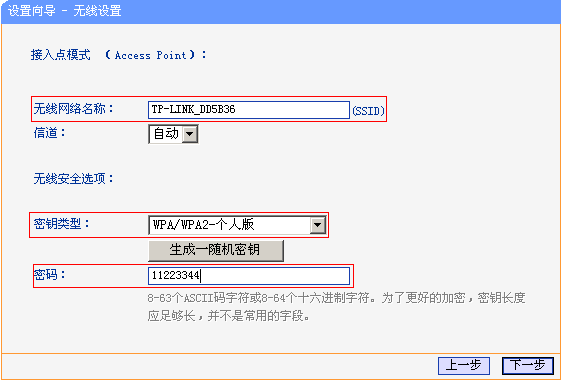
注意:無(wú)線網(wǎng)絡(luò)名稱即為您無(wú)線連接時(shí)搜索到的名稱(用來(lái)區(qū)別其他無(wú)線路由器),為防止非法用戶蹭網(wǎng),建議設(shè)置無(wú)線安全,推薦選擇"WPA/WPA2-個(gè)人版"并設(shè)置密碼(本例為11223344),如果忘記請(qǐng)有線連接路由器,在"無(wú)線設(shè)置"中查看。
5. 無(wú)線參數(shù)設(shè)置完畢,點(diǎn)擊"下一步",如下圖所示。
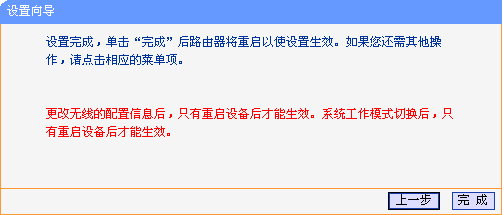
點(diǎn)擊"完成",路由器自動(dòng)重新啟動(dòng)。重啟完成之后, TL-WR703N工作在AP模式,DHCP默認(rèn)關(guān)閉,電腦的IP地址由前端分配(酒店的路由器),電腦獲取到前端路由器分配的IP地址和DNS才能正常上網(wǎng)。.
6. 重啟完成之后TL-WR703N的無(wú)線網(wǎng)絡(luò)已經(jīng)設(shè)置了無(wú)線安全,電腦的無(wú)線網(wǎng)絡(luò)連接會(huì)自動(dòng)斷開,此時(shí)不要急于進(jìn)行無(wú)線連接。請(qǐng)?jiān)谕瓿刹襟E三之后重新連接TL-WR703N。
步驟三、連接線路
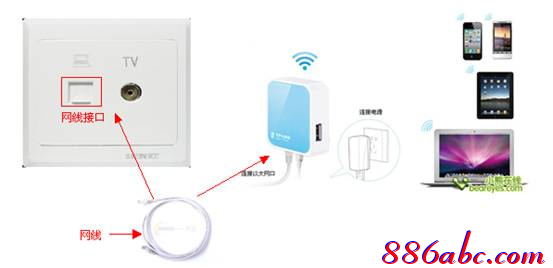
在沒有TL-WR703N之前,我們是通過(guò)電腦直接連接酒店網(wǎng)線來(lái)上網(wǎng)的,那么現(xiàn)在要使用TL-WR703N提供Wi-Fi上網(wǎng),當(dāng)然需要用TL-WR703N來(lái)直接連接酒店網(wǎng)線了。因此我們要做的第一步工作是連接線路,將酒店網(wǎng)線連接到TL-WR703N網(wǎng)線接口上,接著電腦重新無(wú)線連接到TL-WR703N,如下圖所示。
無(wú)線連接過(guò)程中需要輸入TL-WR703N的無(wú)線PSK密碼(本例為"11223344"),連接上之后,如下圖所示。

注意事項(xiàng): TL-WR703N默認(rèn)管理IP地址"192.168.1.1",所以必須將TL-WR703N的LAN口IP地址設(shè)置為與有線局域網(wǎng)中所有設(shè)備都不相同的IP地址,以防止出現(xiàn)IP地址沖突的情況(一般情況下不需要修改)。
至此TL-WR703N AP模式配置完畢,此時(shí)電腦搜索到TL-WR703N發(fā)出無(wú)線SSID是"TP-LINK_531984",PSK密鑰是"11223344"。此時(shí)只需要按照酒店的上網(wǎng)提示步驟進(jìn)行設(shè)置即可正常連接互聯(lián)網(wǎng)。
擴(kuò)大現(xiàn)有無(wú)線網(wǎng)絡(luò)的覆蓋范圍
大部分情況下,家庭已經(jīng)有一臺(tái)無(wú)線路由器在使用,滿足家中的臺(tái)式機(jī)、筆記本等設(shè)備無(wú)線上網(wǎng),但是有可能在臥室或者某些角落,無(wú)線的信號(hào)比較弱,使用一些移動(dòng)設(shè)備比如PAD、手機(jī)上網(wǎng)不是很穩(wěn)定。3G無(wú)線路由器在AP模式下提供了 Repeater 、Client、Bridge with AP三個(gè)模式均可將現(xiàn)有的Wi-Fi信號(hào)放大或者擴(kuò)大無(wú)線覆蓋的區(qū)域,隨時(shí)隨地輕松實(shí)現(xiàn)Wi-Fi上網(wǎng)
接下來(lái)以TL-WR703N為例,詳細(xì)介紹您如何設(shè)置Repeater模式擴(kuò)大原有無(wú)線網(wǎng)絡(luò)覆蓋區(qū)域。
步驟一、連接線路
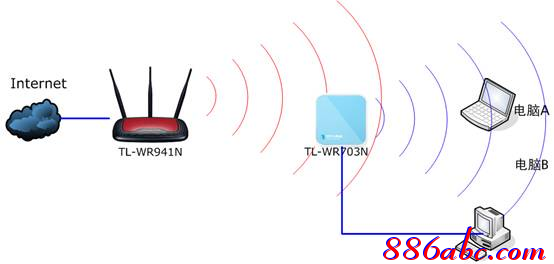
步驟二、配置電腦連接到路由器
TL-WR703N默認(rèn)為3G路由模式,DHCP服務(wù)器開啟,可以為終端設(shè)備分配IP地址等網(wǎng)絡(luò)參數(shù),所以需要將電腦的網(wǎng)絡(luò)連接設(shè)置為自動(dòng)獲取IP。
注意:大多數(shù)的電腦默認(rèn)就是自動(dòng)獲取IP地址,所以您可以跳過(guò)下面的1、2兩個(gè)步驟直接進(jìn)行第3步的無(wú)線網(wǎng)絡(luò)連接,若步驟三無(wú)法登錄到路由器管理界面,可返回重新檢查并配置電腦。
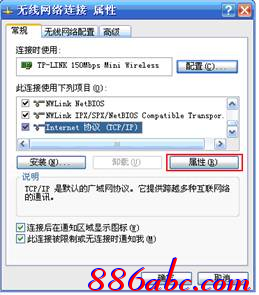
1. 右鍵點(diǎn)擊桌面"網(wǎng)上鄰居",選擇"屬性",打開"網(wǎng)絡(luò)連接"窗口,找到并右鍵點(diǎn)擊"無(wú)線網(wǎng)絡(luò)連接",選擇"屬性",如下圖所示。

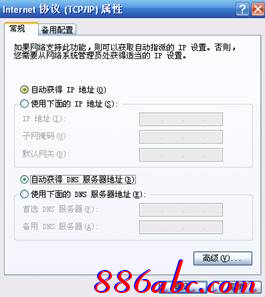
2. 打開"無(wú)線網(wǎng)絡(luò)連接 屬性"對(duì)話框,選中"Internet協(xié)議(TCP/IP)",點(diǎn)擊"屬性",打開"Internet協(xié)議(TCP/IP)屬性"對(duì)話框。選擇"自動(dòng)獲得IP地址"和"自動(dòng)獲得DNS服務(wù)器地址",點(diǎn)擊"確定",返回"無(wú)線網(wǎng)絡(luò)連接 屬性",點(diǎn)擊"確定"。如下圖所示。
3. 電腦搜索環(huán)境中的無(wú)線網(wǎng)絡(luò),找到并連接TL-WR703N的無(wú)線網(wǎng)絡(luò)(TP-LINK_ XXXXXX,XXXXXX表示設(shè)備MAC地址的后六位),電腦無(wú)線連接上TL-WR703N之后會(huì)自動(dòng)獲取IP地址等網(wǎng)絡(luò)參數(shù)。當(dāng)TP-LINK_ XXXXXX,顯示"已連接",表示電腦已經(jīng)成功連接上了設(shè)備。點(diǎn)擊"無(wú)線網(wǎng)絡(luò)連接"選擇"狀態(tài)"——"支持"選項(xiàng)卡可以看到電腦已經(jīng)獲取的網(wǎng)絡(luò)參數(shù),如下圖所示。

步驟三:.配置路由器
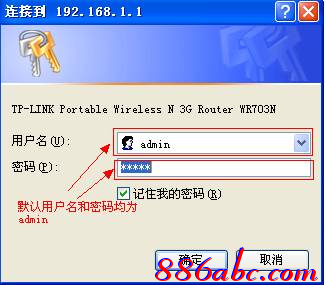
1. 打開瀏覽器,在瀏覽器地址欄輸入路由器管理IP(默認(rèn)"192.168.1.1"),在彈出的登陸窗口輸入登陸用戶名和密碼,(默認(rèn)用戶名和密碼均為"admin"),打開管理界面。
2. 打開菜單"設(shè)置向?qū)?,點(diǎn)擊"下一步",如下圖所示。設(shè)備可選3 種上網(wǎng)模式:3G路由模式、無(wú)線路由模式、無(wú)線AP模式。

3. 選擇"無(wú)線AP模式",點(diǎn)擊"下一步",打開"無(wú)線工作模式"選擇頁(yè)面,如下圖所示。
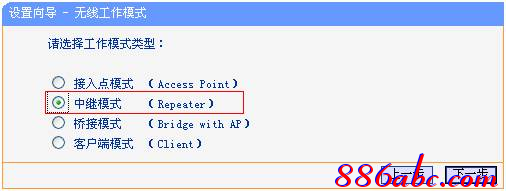
4. 選擇"中繼模式(Repeater)"點(diǎn)擊"下一步",進(jìn)入無(wú)線設(shè)置頁(yè)面,如下圖所示。

5. 點(diǎn)擊"掃描",掃描環(huán)境中的無(wú)線網(wǎng)絡(luò),如下圖所示。

在彈出的列表中列出了設(shè)備掃描環(huán)境中的所有無(wú)線網(wǎng)絡(luò)BSSID,SSID,信號(hào)強(qiáng)度,工作信道以及是否加密,選擇需要中繼的無(wú)線網(wǎng)絡(luò)的SSID(本例中以"TP-LINK_3F8CAE"為例),并點(diǎn)擊"連接",如下圖所示。"無(wú)線安全選項(xiàng)"中選擇與前端無(wú)線網(wǎng)絡(luò)相同的密鑰類型、加密方式以及無(wú)線密碼。

步驟7:點(diǎn)擊"下一步",彈出如下圖所示頁(yè)面,點(diǎn)擊"完成",并重啟路由器之后,設(shè)置完畢。
注意事項(xiàng): TL-WR703N默認(rèn)管理IP地址"192.168.1.1",所以必須將TL-WR703N的LAN口IP地址設(shè)置為與有線局域網(wǎng)中所有設(shè)備都不相同的IP地址,以防止出現(xiàn)IP地址沖突的情況(一般情況下不需要修改)。
常見問題解答
3G常見問題解答
詳細(xì)內(nèi)容請(qǐng)參考文章:http://service.tp-link.com.cn/detail_Article_437.html
無(wú)法打開路由器的管理界面怎么辦?
Mini無(wú)線路由器的網(wǎng)線口在不同模式下的作用不同,因此管理時(shí)需要使用無(wú)線進(jìn)行管理。如果無(wú)法打開管理界面,請(qǐng)嘗試:
l 確認(rèn)設(shè)備是否無(wú)線連接到Mini無(wú)線路由器上,如果沒有,重新操作、連接;
l 檢查相應(yīng)無(wú)線網(wǎng)卡的IP地址是否手工指定為192.168.1.X(X為1到252之間的數(shù)字);
l 如果仍然無(wú)法登錄,請(qǐng)嘗試將設(shè)備恢復(fù)到出廠狀態(tài)。復(fù)位方法為通電狀態(tài)下按住Reset鍵5秒后松手。
酒店、賓館環(huán)境按文檔設(shè)置了仍然無(wú)法上網(wǎng)怎么辦?
l 可以嘗試使用筆記本直接有線連接到酒店、賓館的網(wǎng)絡(luò)上,確認(rèn)能否上網(wǎng)。如果不能,請(qǐng)先和相應(yīng)的工作人員聯(lián)系。
搜索不到無(wú)線信號(hào)怎么辦?
l 在設(shè)備管理器中查看無(wú)線網(wǎng)卡的驅(qū)動(dòng)是否成功安裝及是否啟用。方法如下:右鍵點(diǎn)擊桌面"我的電腦",選擇"屬性——硬件——設(shè)備管理器",在設(shè)備列表中,網(wǎng)卡前面有綠色標(biāo)識(shí)表示網(wǎng)卡驅(qū)動(dòng)已安裝并且啟用。如果網(wǎng)卡前面顯示紅叉,表示未啟用,右鍵單擊網(wǎng)卡選擇啟用即可。如果網(wǎng)卡圖標(biāo)前面顯示問號(hào)、嘆號(hào)或者找不到無(wú)線網(wǎng)卡,請(qǐng)重新安裝網(wǎng)卡驅(qū)動(dòng)并重啟電腦。
l 記錄相應(yīng)錯(cuò)誤提示的關(guān)鍵內(nèi)容,并根據(jù)錯(cuò)誤提示Baidu搜索,查找解決方法。
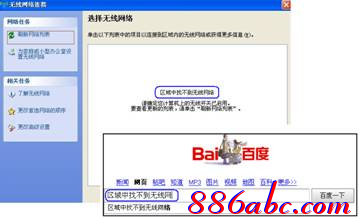
l 如果是筆記本電腦內(nèi)置的無(wú)線網(wǎng)卡,請(qǐng)確認(rèn)無(wú)線網(wǎng)卡的開關(guān)已經(jīng)打開(建議聯(lián)系電腦廠商或者查詢相關(guān)說(shuō)明書);
l 檢查筆記本電腦的無(wú)線服務(wù)是否開啟。方法如下(以Windows XP為例):右鍵點(diǎn)擊桌面"我的電腦",選擇"管理"。在計(jì)算機(jī)管理中選擇"服務(wù)和應(yīng)用程序",再在"服務(wù)"頁(yè)面里找到并查看"Wireless Zero Configuration"的狀態(tài)。然后右鍵查看屬性,如果服務(wù)狀態(tài)為未啟動(dòng),點(diǎn)擊啟動(dòng)。如果啟動(dòng)類型顯示已禁用,將啟動(dòng)類型改為自動(dòng),然后再將狀態(tài)改為啟動(dòng)。(Vista與Win7開啟無(wú)線服務(wù)的方法與XP類似,其服務(wù)名稱為"WLAN AutoConfig")
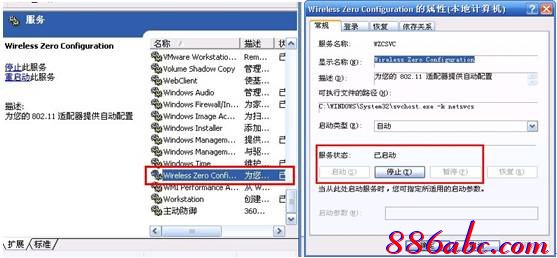
l 嘗試近距離是否可以搜索到自己的無(wú)線信號(hào),避免因障礙物太多導(dǎo)致信號(hào)衰減嚴(yán)重。
l 如果是手機(jī)、PAD等設(shè)備無(wú)線連接,請(qǐng)確認(rèn)相應(yīng)設(shè)備的無(wú)線功能是否開啟,必要的話聯(lián)系相應(yīng)廠商的技術(shù)支持。
搜索到信號(hào)但是連接不上怎么辦?
l 記錄相應(yīng)錯(cuò)誤提示的關(guān)鍵內(nèi)容,并根據(jù)錯(cuò)誤提示Baidu搜索,查找解決方法。

l 點(diǎn)擊刷新無(wú)線網(wǎng)絡(luò),確認(rèn)是否搜索到相應(yīng)的無(wú)線網(wǎng)絡(luò),再嘗試連接;

l 有可能是無(wú)線密碼輸入不正確,請(qǐng)進(jìn)入路由器管理界面,WIN XP打開無(wú)線設(shè)置—無(wú)線安全設(shè)置查看后確定,然后嘗試刪除配置文件重新連接,點(diǎn)擊"無(wú)線連接狀態(tài)屬性—無(wú)線網(wǎng)絡(luò)配置—首選網(wǎng)絡(luò)"(VISTA和WIN7系統(tǒng)進(jìn)入方法為"控制面板—網(wǎng)絡(luò)和Internet—管理無(wú)線網(wǎng)絡(luò)"),對(duì)相應(yīng)配置文件進(jìn)行刪除,然后重新掃描信號(hào)并連接。

l 檢查相應(yīng)SSID是否是中文或比較特殊的字符,若是建議更改SSID為字母加數(shù)字嘗試,更改方法:進(jìn)入路由器管理界面,打開"無(wú)線設(shè)置—基本設(shè)置",重新輸入SSID;

l 檢查路由器是否設(shè)置無(wú)線MAC地址過(guò)濾,使用網(wǎng)線連接路由器進(jìn)入管理界面,打開無(wú)線設(shè)置—無(wú)線MAC地址過(guò)濾查看,如果啟用,可以關(guān)閉或者添加該無(wú)線網(wǎng)卡的MAC地址;

l 如果是手機(jī)、PAD等設(shè)備無(wú)線連接,請(qǐng)對(duì)比確認(rèn)相應(yīng)設(shè)備同一環(huán)境相應(yīng)設(shè)備能否連接到其他無(wú)線信號(hào)或其他設(shè)備能否連接到該無(wú)線信號(hào),確認(rèn)問題所在,并咨詢對(duì)應(yīng)廠商技術(shù)支持。
連接上無(wú)線信號(hào)但是上不了網(wǎng)怎么辦?
檢查相應(yīng)無(wú)線終端(筆記本、手機(jī)、PAD)的IP地址、網(wǎng)關(guān)、DNS地址是否為自動(dòng)獲取狀態(tài),具體的設(shè)置方法可咨詢相應(yīng)設(shè)備的廠商技術(shù)支持。
