
寬帶連接錯誤651 windows10
現在大部分的人都會上網,而且用到互聯網的時間也越來越長,我們要了解的互聯網知識也很多,那么你了解寬帶連接錯誤651 windows10怎么解決嗎?下面是藍色心情整理的一些關于寬帶連接錯誤651 windows10的相關資料,供你參考。
寬帶連接錯誤651 windows10的解決方法:
故障提示
寬帶錯誤651是寬帶上網錯誤代碼查詢障礙的現象之一,具體表現是網卡燈不亮或一直閃。出現651是由于用戶終端電腦與網通局端設備連接不通所導致的:用戶端原因(撥號軟件、網卡驅動、usb貓驅動、計算機系統、adsl貓本身、入戶后線路)網通負責部分(電話外線、局端設備、設備端口),多數情況下可能會是由于外部網絡斷線,或者設備出現了問題導致不通。
解決步驟
1、首先排除線路與連接問題
將調制解調拔掉、網線等全部拔掉,重新安裝一下,然后再查看是否可以撥號上網,如果問題依舊,請查看下本地網絡連接是否連接正常,如下圖:

如果本地連接為打X狀態,那么就可能出現寬帶連接651錯誤,另外導致寬帶連接651錯誤也可能是由于貓出問題導致,有條件的朋友不妨換一個貓試試,如果依舊不行,嘗試以下方法解決。
2、檢查下調制解調器上的ADSL(網絡通信燈)、LAN(貓電腦通信指示燈)、PWR(貓電源燈)三個指示燈是否亮著,其中ADSL燈與PRW燈必須常亮,如果不亮定時貓與外部網線或者運營商那有問題,LAN正常使用為閃爍。如果以上問題,也沒有的話,那么只能進行最后一步了。
3、聯系你所在地區的網絡提供商,電信用戶撥打:10000、聯通10010、鐵通10050,轉到人工服務,上報說本地寬帶錯誤651,稍后應該會有專業人員為你詳細咨詢解答,如果網絡商在維護,那么也會提示您,如果按照提示無法解決,一般網絡商會安排技術人員前往檢修。
在一般的寬帶連接錯誤中,比較常見的是連接未連好,或者是寬帶欠費了等,不過有時也可能是其他原因導致的寬帶連接錯誤,因此最重要的一點,便是找到寬帶連接錯誤的原因,然后在對癥下藥,就可以圓滿的解決寬帶問題了。
看過文章“寬帶連接錯誤651 windows10”的人還看了:
1.光纖寬帶和普通寬帶有什么區別
2.WIN7寬帶連接閑置20分鐘的解決方法
3.寬帶連接打不開解決辦法
4.寬帶上網掉線的解決辦法
5.創建寬帶連接的教程
6.寬帶連接錯誤怎么解決
7.辨別真假100M寬帶的方法
8.寬帶用戶常識
9.如何提高寬帶網速
10.win7創建寬帶連接
寬帶連接錯誤651 windows10
隨著信息時代的到來,網絡已經成為人們生活的一部分。隨著技術的不斷創新,用于傳播網絡信號的媒介由開始的普通寬帶到后來的光纖寬帶,那么光纖寬帶和普通寬帶到底有什么區別呢,下面讓藍色心情帶大家一起來了解一下。
普通寬帶的一般是用銅質的的電話線制作的,但是用電話線來傳遞網絡信號,它的速度很慢。與之相比,光纖傳輸信號的速度就快多了。
那么光纖寬帶和普通寬帶的區別到底是什么呢?由于光纖寬帶目前還沒有普及,所以很多人都不是很了解它,
ADSL技術是一接入互連網的技術,ADSL作為它具有不對稱數字等特性。同時它也是一種傳輸層的技術,可以充分利用現有的銅線資源,在一對雙絞線上提供上行達到640kbps下行也有8Mbps的帶寬,從而解決了傳統用戶的"瓶頸"問題,這也是寬帶接入真正意義上的實現。我們所說的上行速率一般是指從你的電腦數據上傳的速度,而不是指下載速度。

而下行速率一般指的就是你從網絡上的主機下載速度
一般情況下,ADSL上網時上行與下行速率都是不對稱的,下行速率一般比較高!而上行速率則比較低!現在的寬帶普遍上行速率是:386Kb,下行為:512Kb!
寬帶的速率與實際速度是有一些區別的!一般需要除以8,所以實際速度大概只有50K左右!
而光纖一般是使用兩芯光纜,一芯為上行,另一芯下行用于進行數據傳輸。如果好似做過技術工作的朋友應該很快就能理解。
第一點,要注意的就是,因為它是無源網絡,所以從局端到用戶,中間基本上是可以做無源的;
第二點,因為它的帶寬是比較寬的,所以長距離的傳輸正好是符合運營商的運用方式的;
第三點,因為它主要是用于在光纖上承載的業務中,所以一般是沒有什么問題;
第四點,由于它的帶寬比較寬,支持的協議也相對比較靈活;
第五點,隨著技術的不斷發展,它的功能也在不斷完善。
普通寬帶和光纖寬帶的路由跳也是不一樣的,在光纖傳輸過程之中,它的中間設備少,跳數也相對要少,所以出現問題的幾率就很低,傳輸速度也高于普通寬帶,同時價格也要高于普通寬帶。
寬帶連接錯誤651 windows10
現在連接網絡的方式有很多種,比如wifi無線、撥號連接、網卡等,當Win7系統撥號連接后沒有使用網絡一段時間后,系統就會跳出一個自動斷開的窗口,提示“與寬帶連接的連接已經閑置20分鐘,將斷開網絡連接,windows將在16秒后斷開連接”,點擊保持連接后,過一段時間又彈出這個窗口,遇到這個問題要如何處理呢?下面藍色心情向大家介紹通過電源計劃解決問題的方法。
WIN7寬帶連接閑置20分鐘的解決方法

1、打開Win7系統的電源計劃選擇高性能;

2、右下角點擊“網絡”,然后打開打開網絡和共享中心——更改適配器設置,然后右鍵“寬帶連接”屬性就可以了。
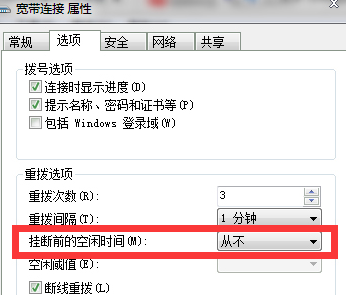
上面就是Win7網絡閑置20分鐘自動斷開的解決方法了,當然你也可以增加網絡閑置時間,比如改成1個小時,可根據個人習慣進行調整。
寬帶連接錯誤651 windows10
寬帶連接打不開怎么辦?面對這種生活的小問題,相信很多人都已經懂得怎么操作了,但是還有一小部分的網友在網上詢問著,那么下面就由藍色心情來為大家講講吧!
寬帶連接打不開解決辦法
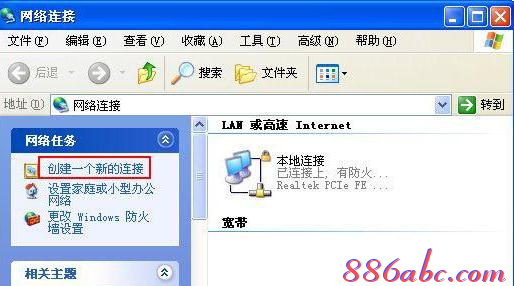
步驟一、如果桌面上有寬帶連接的快捷鍵我們先將其刪除,然后右鍵點擊桌面上的網上鄰居,在下拉菜單中,我們選擇【屬性】選項,在彈出的窗口中我們將【寬帶連接】刪除,接著點擊左邊的【創建一個新的連接】選項,如圖所示:
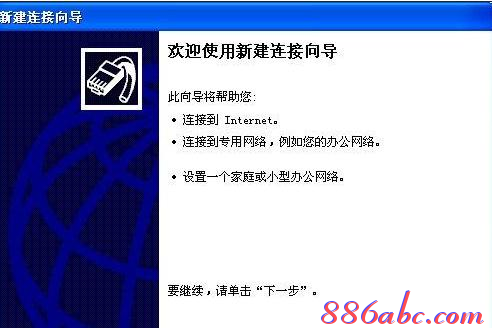
步驟二、在點擊創建新的連接之后,將會彈出一個新建窗口,然后我們點擊下一步,如圖所示:
步驟三、在點擊下一步之后,我們選擇【連接Internet】,然后點擊下一步,如圖所示:

步驟四、在點擊下一步之后,我們選擇【手動設置我的連接】,點擊下一步,接著我們選擇【用戶名和密碼...】點擊下一步,如圖所示:
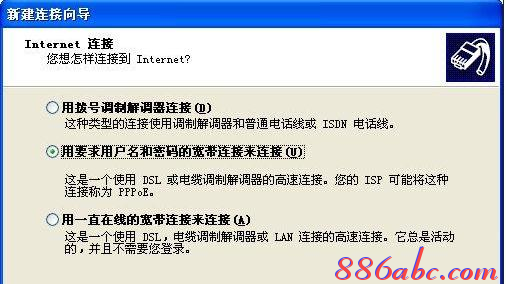
步驟五、接著點擊下一步,然后在彈出的設置ISP名稱輸入“寬帶連接”,點擊下一步,如圖所示:

步驟六、在輸入寬帶連接點擊下一步,之后,將會看到要求輸入連接上網賬號和密碼,然后我們輸入即可。如圖所示:

接著我們點擊下一步,將會在桌面上自動創建一個寬帶連接的快捷鍵,然后我們正常連接即可。
通過上面的步驟,我們又重新創建了一個新的寬帶連接,然后我們利用新建快捷程序進行寬帶連接,以上就是關于寬帶連接打不開怎么辦的全部內容,希望對大家有所幫助。
寬帶連接錯誤651 windows10
寬帶突然掉線,檢查了半天,也不知道到底是哪出了問題,這個時候干著急也沒辦法。這樣的情況相信多數網友都遇到過,尤其是在多臺計算機共享寬帶\"貓\"進行撥號上網的情況下,更是惱火,接連幾臺機子都掉線。
那么,怎樣才能徹底解決寬帶老掉線的問題呢?當然,直接問電信或者網通的客服可能也得不到滿意的回答,還不如我們自己動手,親自來檢查一下。
一、檢查網線是否松動
對于大多數寬帶用戶來說,ADSL貓接無線路由器的布網方式最為普遍,當出現掉線的情況,我們首先要考慮的是線路問題。
由于電話線線路過長,接頭過多,或存在一些干擾源,很可能引發掉線,還有劣質、不符合標準的網線經常會引起網絡不穩定,所以當發現掉線了,要先檢查一下網線接口是否松了。
如果發現網線接口完好的話,要檢查一下電源信號燈的問題了。
二、電源信號燈是否恒亮
倘若電源信號燈不亮,首先要排查電源方面的問題。如是否因市電供電不穩定造成掉線,ADSLModem本身的電源是否存在問題等。
用手觸摸ADSLModem外殼,感覺非常燙手,此時不妨將ADSLModem暫時關機待到冷卻后再開機使用,或者把它放置到比較通風的位置,這樣也可以消除掉線故障。
三、檢查數據信號是否正常
如果數據信號燈不亮,則很可能是線路出現斷路、短路等現象,再通過電話測試,看看線路是否正常,如不正常,可以求助ADSL服務提供商的技術人員來解決此問題。
如果數據信號燈閃爍,則很有可能是線路接觸不良引起的,你必須檢查一下是否使用了分機、接頭是否牢固、ADSL連接線路是否太長等。如果按以上步驟檢查完后,數據信號燈仍然不能恒亮,說明該故障與線路無關,繼續尋找其他原因。
四、網卡信號燈是否穩定
正常情況下,計算機中的網卡通過網線與ADSLModem連接后,它的信號燈應該不停閃爍或恒亮。如果網卡信號燈出現不穩定的狀態時,即不亮或不閃爍,則說明很有可能是網卡與網線的連接出現了故障。
此外,還需檢查一下網卡是否松動,網卡驅動程序的安裝是否正確,網卡資源是否發生沖突,網線接頭是否松動。如果仍然不能恢復正常,說明該故障不是由網卡或網線引起的。
五、網絡地址不能沖突
如果ADSLModem的IP地址發生了沖突,或者DNS服務器地址設置錯誤,也會引起ADSL掉線。
如果你是一位虛擬撥號用戶,不必自行設置IP地址,只要選擇自動分配就可以了。如果你使用了固定的IP地址,就必須檢查該IP地址是否與同網段內的其他工作站的IP地址發生了沖突,還要檢查DNS地址是否設置正確、TCP/IP參數是否發生了變化。完成這些排查工作后,如果仍然不能消除故障,你就得從撥號軟件上找找原因了。
六、檢查撥號軟件是否正常工作
首先用鼠標雙擊系統桌面中的撥號程序,執行寬帶撥號連接操作,要是發現在撥號過程中系統出現“無法連接”的錯誤提示時,可以單擊提示窗口中的“重試”按鈕,正常情況下可以重新撥號3到5次就能解決問題了。
要是重新撥號3到5次后還無法成功連接的話,我們可以考慮將寬帶“貓”電源關閉一段時間然后再打開,并使用Ping命令測試寬帶“貓”的IP地址,要是能Ping通寬帶“貓”的IP地址的話再進行重新撥號操作,相信這樣多半能解決問題了。
倘若還是無法成功進行撥號,不妨將計算機系統重新啟動一下,然后再進行反復撥號;要是這樣的努力不能解決問題的話,那很有可能是電信機房的數據機將用戶帳號鎖定起來了,這個時候我們只能聯系電信工作人員幫忙解鎖了。
如果在沒有修改TCP/IP參數的情況下,能夠正常上網,那么現在不妨將TCP/IP協議刪除,然后重新安裝并正確設置,這樣或許能夠解決你的掉線故障。
七、負載過大
負載過大也是致使寬帶掉線的原因之一,如我們經常使用的BT,如寬帶共享網絡中有些人正在進行BT下載,很可能出現負載過大的情況,使路由器掉線,這種情況多出現在學生宿舍或小型辦公網絡中。
為了避免出現這種情況,可以通過限制BT下載的流量和帶寬,以不影響其它用戶正常上網為度,特別是象CM、FTTX+LAN這類共享式寬帶,瘋狂的P2P下載是造成網絡癱瘓或掉線頻繁的主因。當然我們也可以換一個連接速度較快的大站看看,是否連接速度正常,或者減輕下載負擔。
八、共享寬帶機子的數量
由于一般路由器的帶機數量有限,無線路由也是如此。當無線路由器帶機過多時就會造成網絡負載過大從而出現死機、掉線的問題出現。
為了避免出現以上的情況,我們可以限于處理器和緩存性能,減少無線路由器的帶機數量。
九、感染病毒導致上網掉線
特別是住校的學生用戶,一般都是一個路由器連接好幾臺機子,這樣病毒的攻擊概率會很大,所以有效的防范病毒會避免路由器斷線甚至是更嚴重的故障。對于有經驗的用戶來說,當發現連訪問局域網或者常規操作都出現速度變慢的情況時,會意識到這很可能是病毒所致。這時我們可以通過使用新版殺毒軟件進行查殺,或PING網關用查看流量的方法來定位問題。
寬帶連接錯誤651 windows10
如何創建寬帶連接
這里你可以不填,不填將會顯示"寬帶連接"字樣,也可以填您個性的名字,我這里是不填.點下一步將出現下圖:
在用戶名和密碼框里填上你的寬帶登陸帳戶!也可以后面再填,勾選3條白框下面的兩項,點下一步,見下圖:
勾選此項,將在桌面建立一個寬帶連接的快捷方式,點完成
雙擊桌面剛創好的寬帶連接圖標,填好賬號密碼就可以撥號上網了。
寬帶連接錯誤651 windows10
很多家庭朋友都是使用撥號上網,但有得時候會發現撥號上網竟然不成功,往往會提示各種寬帶連接錯誤,比如最常見的寬帶連接錯誤有:691、623、678、645、720、721、718、734、769、619、676、815等等,那么對這么多寬帶連接錯誤疑問著什么問題,我們又該如何解決呢?以下編輯為大家匯總了史上最全的寬帶連接錯誤的解決辦法
寬帶連接錯誤691(由于域上的用戶名或密碼無效而拒絕訪問)/錯誤635(未知錯誤)的處理流程如下:
(1)用戶名密碼填寫錯誤
(2)如果用戶帳號密碼填寫無誤,則進入下一步繼續處理;建議重建撥號軟件(如果不懂裝撥號軟件,可參考戶重新):
如果重裝撥號軟件后正常,原因為“撥號軟件丟失”;如果重裝撥號軟件后故障依舊,請撥打客服電話10000電信(10060網通/10050鐵通)進行障礙申告。
寬帶連接錯誤691
錯誤691真正意義上來講:
1:域上名出現錯誤,(用戶名或密碼輸入錯誤)。
2:服務器無反映,(機房用戶端口錯誤,或帳號未被激活)。
3:電話或寬帶到期欠費造成。
出現錯誤691的原因
1.電信限制了你帳戶使用數目,比如你這個帳戶可以4個人用,現在4個人在用,你撥號就是錯誤691
2.你在用完后沒斷開,至少服務器那邊還是沒斷開,以為你還在用,和上面情況類似,所以錯誤691
建議:每次關機的時候在寬帶連接上右鍵,點斷開
出現錯誤691后不要一直死纏爛打撥號,等待個幾分鐘再試試,如果一直出現這種情況,撥打客服電話10000電信(10060網通/10050鐵通),告訴工作人員你的電腦錯誤691上不了,然后她問“請問你的寬帶編號多少”,告訴她你帳戶,然后她有時問你開戶的是誰,回答開戶的是誰,然后過個幾分鐘她就會找人幫你搞定。
寬帶連接錯誤691的解決辦法之一
解決ADSL莫名其妙的錯誤691問題,工廠的辦公室里有無線路由器,而家里新裝了寬帶,還沒有買路由器,所以只跟哥共用一個ADSL帳號上網,一根網線在兩臺手提之間插來拔去的。但是讓人郁悶的是,插在哥的手提上,都能連接上網絡,可是插到我這臺手提上總是提示錯誤691:用戶名/密碼錯誤。但是可以確定的是,我絕對沒有把用戶名或者密碼輸錯,讓我在拔號器與機子設置了好久也不行!
打10000詢問,電信小姐堅持是我輸錯了,不是他們的問題。后來上網搜了一些相關的文章終于把問題解決了——原來電信把我的ADSL帳號和哥哥的提提網卡綁定了。解決方法如下:
1、在大哥的筆記本上運行(在“運行”中輸入“cmd”可以調出命令行)中輸入ipconfig/all命令,查看網絡配置信息,找出本地連接里面的PhysicalAddress,記錄下來。
2、再進入我的本本中,進入設備管理器,在網絡適配器里找到網卡,在網卡名稱上用右鍵選擇屬性,進入“高級”選項卡,在左面的框中選中看到NetwotkAddress一項,選中右邊的“值“,填入剛剛記錄下來的MAC地址(不區分大小寫,不要加“-”符號)即可。也許以后大家也會碰到,謹當參考。
寬帶連接錯誤651 windows10
據市場調查發現,現在越來越多的光纖寬帶進入小區了,也有很多的光纖寬帶說自己是100M寬帶,到底是真是假?就由小編為大家揭秘吧!下面藍色心情就為大家介紹一下如何辨別真假100M寬帶,辨別真假100M寬帶的實用方法,歡迎大家參考和學習。
辨別真假100M寬帶的方法一:使用電信官網上的測速頁面:
首先,打開電信官網的測速頁面
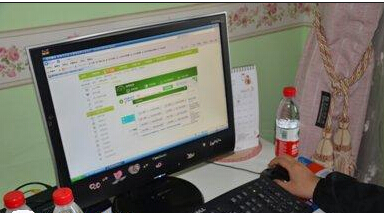
點擊“開始測速”,系統馬上會根據15秒內的下載速率計算出平均網速。

測試完畢!頁面上馬上顯示出測試的數值,這次的測速結果是“108.4M”,是真的百兆寬帶無誤~

辨別真假100M寬帶的方法二:使用第三方測速頁SPEEDTEST
電信工程師這次用了第三方測速頁SPEEDTEST,打開頁面后點擊“BEGIN TEST”后,就開始測速啦~
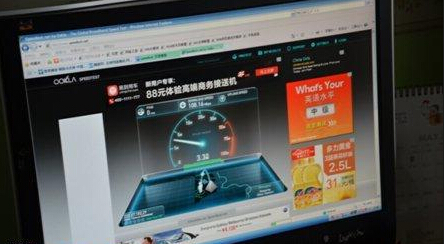
測速結果出爐:108.16M,如假包換的真百兆寬帶!

辨別真假100M寬帶的方法三:使用第三方測速軟件
工程師說,有的用戶習慣用一些電腦輔助軟件,比如360安全衛士,它本身也自帶測速的功能。

結果顯示,網絡最大接入速度13.5MB/秒(兆字節每秒),工程師說,換算成前面2個測速方式的單位(Mb/秒,兆位每秒)網速將13.5乘以8即可,也達到了百兆以上!
除了測速,還有這些方法可以辨別真假百兆寬帶哦,端好小板凳認真聽講~
問清楚100M是不是入戶的帶寬

所謂百兆寬帶入戶,意思是,進入到家庭的帶寬應達到100M,而據了解,除電信等一級運營商外,其它小運營商所謂的百兆寬帶,并非入戶帶寬,有些是入小區,有些是入樓道。所以在看到“100M寬帶”的宣傳時,一定要問清楚,這100M是不是入戶的帶寬。
中小運營商只能做到100M光纖到樓
中小運營商只能做到100M光纖到樓,寬帶入戶。也就是說,100M光纖是要和其他用戶共享的。而實際安裝中,并非所有用戶都會這么較真,運營商也正是抓住大多數消費者對概念不清楚這一弱點,在宣傳時玩起了文字游戲。當一層樓有10戶,10戶都在使用該運營商的時候,100M的速率將要除以10。
不要被一些所謂的“實惠”所欺騙
從資費上判斷,用戶千萬不要被一些所謂的“實惠”所欺騙。據小編了解,市面上百兆寬帶均價一年資費為2000元左右,各類寬帶服務商為爭奪客戶,有的以十分低廉的價格做宣傳,消費者辦理后并不能獲得真正的實惠,容易遇到虛假寬帶。
理智用測速軟件來檢測寬帶速度
現在的測速軟件很多,用測速軟件多測幾次,平均下載速度能達到10M左右的才算是真100M。這里要注意的是,測速的時候,最好把其它的軟件先退出,防止對測速結果產生影響。
寬帶連接錯誤651 windows10
現在很多家庭都安裝了10兆、20兆甚至更高的寬帶,不過可能很多人都不太了解自己的網速情況,甚至自己應該要達到多少速率才達標都不知道。對網絡知識一概不知,有可能令自己蒙受欺騙,花了這么多的費用,卻沒有得到相應的服務。針對這些用戶,本文給大家掃掃盲,介紹下寬帶用戶理應知道的一些知識。
10兆寬帶最低下載速度不低于800KB每秒
辦理寬帶時提到的10兆、20兆,其速率值和下載值是不同的。比如說速率值是10兆,那么下載值大概除以8,就是每秒鐘大概1兆多的速度。如果說你要想下載速度達到10兆,就相當于往上乘100,你必須得辦80兆的寬帶才可以。
10兆的話,最低下載速度不低于800KB每秒。這個速率只是說你上網能達到最低的下載速率。無論是哪家運營商的帶寬,也不可能10兆就是10兆的,都有相應的最低下載速度。
上行速度被限制 一般只有512k
一般人只關心下載速度,不關注上行速度,只有對上行速度有要求的一部分才會關心上行速度。
如果是ADSL寬帶用戶,由于ADSL技術的限制,上行速率最多只能是512Kbps,即50KB左右,事實上在使用中很難達到這個數值,因為運營商做了限制。
對于光纖用戶,上行速率會有所提高,理論上,光纖下行和上行速率是對等的,也即是說你用了10M的光纖寬帶,那么下載和上行速率都是10M,但是由于運營商做了限制,上行速率一般最多只有2M,即200KB左右。
怎樣測試網速
專業人士說,現在我們工信部成立了一個寬帶發展聯盟,這是一個工信部明確授權的官方平臺,這個平臺每個季度都會發布官方權威測的速度。普通用戶可以到我們的官方網站下載一個官方提供的工具軟件,用那個工具軟件在不同的時點上測速,比如說早上的高峰,還有凌晨大家都休息的時候,在不同時點測出來自己訪問同一個網站的速度,這個數據才能作為用戶接入到某一個寬帶服務商所達到的平均速度。
一般來說,平時大家都可以在網上搜一些測速的網站,它可以直接給您測出來是多少。比如可以使用卡卡測速網,這里測試結果還是比較準確的。比如我使用的是6M的寬帶,測試結果達到了滿速,下面是測試結果。
6M 電信ADSL寬帶測試結果
測試網速還可以使用360網速測試器等等第三方測速軟件,根據個人喜好而使用即可。不過建議使用多個不同的軟件和網站進行測速,這樣得到的綜合數據會更加合理。
怎么判斷網速是否達標
據了解,目前,用戶測速只能使用網上的一些測速軟件,以及運營商提供的測速平臺,國內暫無權威測速機構。那么,網速達不達標,究竟該誰說了算?
專業人士說,現在所有的運營商跟寬帶用戶接入的時候,他說的速率都是按照所謂的連接速率說的,不是說的所謂帶寬。首先,有一個大B和小b的問題。我們的電腦或者手機終端連接網絡的時候,它顯示的速率就是Byte和bit,bit是字節,Byte是比特,B是b的8倍,也就是說,理論速率和實際的速率應該除以8。比如說帶寬是2兆,實際上正確的速度應該是250KB每秒。第二個,各運營商實際能達到的理論速度和它的宣傳速度是不一致的,一般來講,達到85%以上,基本上就認為運營商已經達到承諾速率了。
記者以消費者的身份撥打了幾家運營商的客服電話,發現有的運營商的最低下載速率和其他運營商設定的速率不同,有的運營商設定的上行速度和其他運營商不同。
客服1:比如說您現在是10兆的,它那個上網速率也應該是10兆的,可以登錄我們的網站測一下您的速率,就知道達沒達到你原來上網的速率了。
記者:我怎么檢測呢?
客服2:有相應的測速軟件,可以通過測試方式來測速。如果網速達不到的話可以隨時來電,這邊有人會給你查詢解決的。比如說12兆的,大概是每秒1.5兆。
記者:我買的帶寬指的就是下行速率是吧?
客服3:對,下行。
記者:如果我買的是4兆的下行速率的帶寬?
客服3:就是512KB。
記者:那我的上行速率是多少?
客服3:1兆。
記者:有沒有辦法準確檢測出這個速率呢?
客服3:您只能安裝完以后去實際測速。
記者:帶寬是不是指的就是上網速度?
客服3:不是上網速度,它是指這個寬帶的端口方面的接入大小。您在使用的時候,比如說4兆的帶寬,您在下載一個東西的時候,它的實時下載速率應該能達到500-600KB每秒的速度。如果您是10兆的寬帶,那正常的每秒的下載速率應該能達到1.2兆左右。
記者:上行速率和下行速率是一樣的嗎?
客服3:不是的,它這個只是下載速度。上行的話,應該是在300-400KB每秒左右。因為咱們一般都以下載為主,就是這么計算的。
用戶該如何維護自身的合法權益
專業人士說,在某一個時點測的孤立的數據是沒有用的,我們管理部門和市場部門不采信這個證據,因為上網的連接速率取決于很多因素。不僅僅取決于你連接到運營商給你提供的接收服務器,中間還有一個骨干網的傳輸速度,還有一個你所訪問網站的響應速度,這三個速度加起來的最低平均值才是你實際體驗的速度。
寬帶連接錯誤651 windows10
如何提高寬帶網速?你是不是總是覺得自己的網速不給力啊。總是覺得玩游戲和瀏覽網頁很慢有沒有?下面藍色心情就為大家詳細介紹提高寬帶網速的兩種方法,歡迎大家前來閱讀!
如何提高寬帶網速方法一:注冊表設置;
1、打開電腦左下角開始菜單,在右邊菜單欄找到【運行】選項打開。

2、進入運行對話框,輸入【regedit】命令,點擊確定打開注冊表
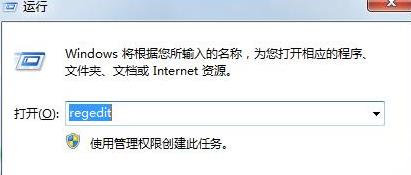
3、進入注冊表找到【HKEY_LOCAL_MACHINE】【System】【CurrenControlSet】【Services】【Tcpip】【Parameters】

4、在parameters項右邊查找是否存在【GlobalmaxTcp WindowSize】,如果沒有右鍵點擊新建【DWORD】鍵值,名稱設置為【GlobalmaxTcp WindowSize】
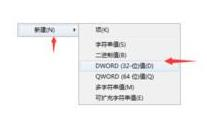
5、然后右鍵點擊編輯,將其數值設置為【256960】點擊保存即可。

如何提高寬帶網速方法二:Internet設置;
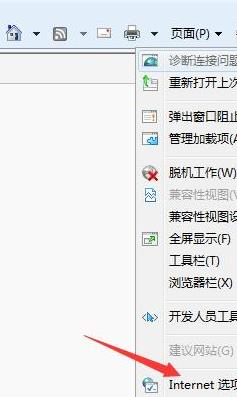
1、打開我們的IE瀏覽器,點擊右上角的工具選項,在下拉菜單中找到【Internet選項】點擊進入。
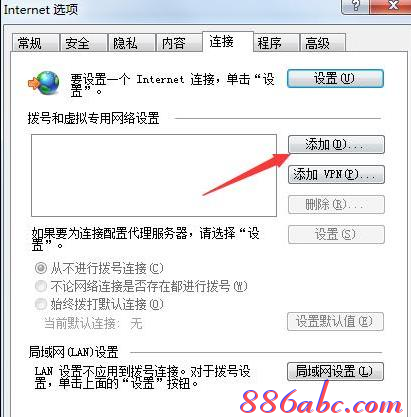
2、然后點擊上方菜單欄中的連接選項,進入【撥號與虛擬網絡設置選項】點擊添加,將我們的網絡添加成功即可
總結
以上就是提高寬帶網速的兩種方法介紹,希望這篇教程能對大家有所幫助!
寬帶連接錯誤651 windows10
現在用WIN7系統的人多了,但是真正能夠熟悉創建WIN7寬帶連接的人并不是太多,下面就來介紹如何創建寬帶連接!
1.右擊桌面上的網絡點屬性,然后點設置新的連接網絡,再點PPPOE撥號,然后就一直下一步下一步直到把賬號密碼輸入進去就行了
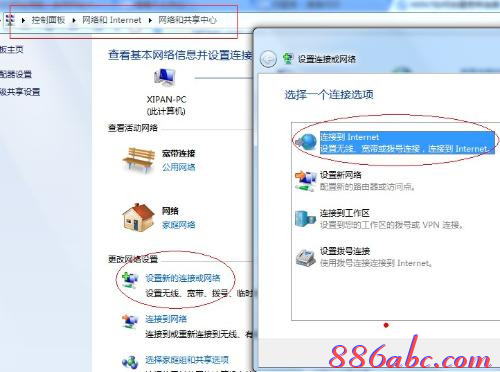
2.單擊網絡找到網絡和共享中心, 打開網絡和共享中心,更改網絡設置下面點設置新的連接或網絡,連接到Internet 再選擇“寬帶” 輸入賬號和密碼就行了
如何創建寬帶連接快捷方式到桌面

