
192.168.1.1 路由器打不開的原因分析
好多網(wǎng)友在設置路由器的時候,都會遇到192.168.1.1打不開,或者192.168.1.1登陸頁面打不開,本文將詳細192.168.1.1打不開的解決辦法,以及以tp-lingk路由器為例詳細介紹192.168.1.1路由器設置。希望以下的內容能幫助到有需要的朋友。
一、192.168.1.1打不開的原因分析
使用路由器的過程中,如果出現(xiàn)192.168.1.1打不開,或者無法登陸192.168.1.1路由器管理界面的情況,請按照以下方式進行排查:

通過有線方式連接路由器,請參考 有線方式連接 排查問題,如果是通過無線方式連接路由器的,請參考 無線方式連接 排查問題。
1、有線方式連接
確保按照設置拓撲連接網(wǎng)絡,檢查電腦的網(wǎng)線是否連接到了正確的端口(1、2、3、4任意LAN口),確保電腦網(wǎng)線接口和路由器對應接口的指示燈正常。

注意:部分路由器指示燈在前板,標注1、2、3、4。
2、無線方式連接
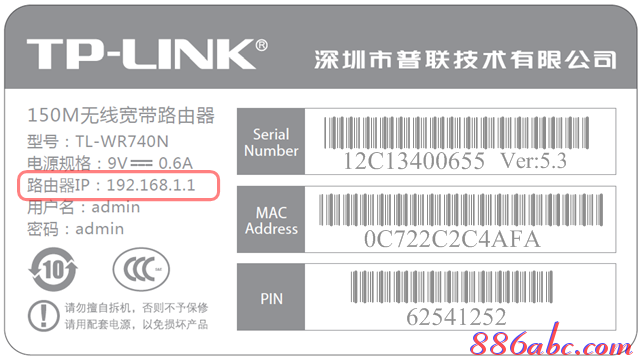
確保無線連接的是正確的無線名稱。路由器默認信號為:TP-LINK_XXXXXX(X表示MAC地址后六位),可在路由器底部標貼上查看到MAC地址。如下圖所示:

注意:如果能搜索到其它無線信號,但搜索不到該無線路由器的信號,建議復位路由器。

請務必把電腦設置為自動獲取IP地址,如果不清楚如何設置,請點擊參考:


確認路由器底部的標貼上的路由器IP是192.168.1.1 ,如下圖所示:
打開Internet Explorer(簡稱IE瀏覽器),清空地址欄并輸入192.168.1.1后回車,如下圖所示:

注意:使用IP地址登錄管理界面,請務必查看電腦實際獲取的IPv4默認網(wǎng)關地址,管理地址以該地址為準。

請檢查瀏覽器設置,檢查方法如下:
禁用撥號連接:打開IE瀏覽器,點擊 工具 >> Internet選項,選擇 連接 >> 從不進行撥號連接。
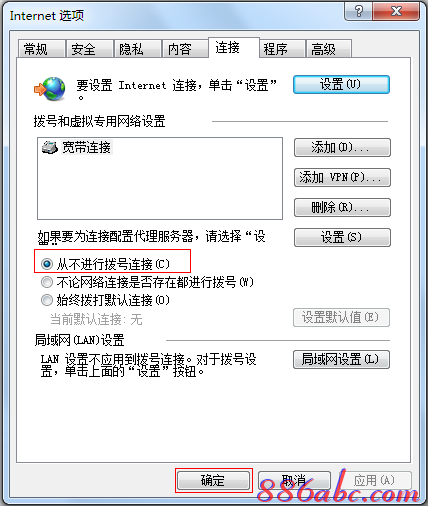
禁用網(wǎng)絡代理:點擊 工具 >> Internet選項,選擇 連接 >> 局域網(wǎng)設置,確保三個選項均未勾選,點擊 確定。
設置完畢,重新打開瀏覽器嘗試登錄路由器的管理界面。

更換瀏覽器(使用火狐/Firefox、谷歌/Chrome或其他瀏覽器),使用其他瀏覽器登錄管理界面。如果依舊無法登錄,請嘗試更換其他電腦登錄管理界面。

路由器通電狀態(tài)下,使用回形針等尖狀的物體,按住路由器后面板的RESET鍵(按鈕)5-8秒,前面板指示燈快閃三次變?yōu)槌A梁螅砻髀酚善鲝臀怀晒ΑT俅螄L試登錄管理界面。
常用的路由器默認登陸 密碼
