
無線路由器無法登陸192.168.1.1
眾所周知,路由器長久以來一直是計(jì)算機(jī)網(wǎng)絡(luò)的核心設(shè)備,其重要性不可低估。隨著數(shù)字家庭,遠(yuǎn)程控制,快速布線等需求的增加,無線路由器的重要性日益凸顯,那么你知道無線路由器無法登陸192.168.1.1的解決方法嗎?下面是www.bearn1.cn整理的一些關(guān)于無線路由器無法登陸192.168.1.1的相關(guān)資料,供你參考。
無線路由器無法登陸192.168.1.1的解決方法:
連線
1無法登陸無線路由器,一般第一要想到的就是負(fù)責(zé)連接電腦與路由器的網(wǎng)線連接不正確。不排除因?yàn)槠渌颍W(wǎng)線沒有接緊。
這時我們要看網(wǎng)線的兩頭都重新拔·接緊,在路由器的那一頭,要看一下,相關(guān)的網(wǎng)線接頭是否是接在LAN口上,同時把電腦開啟,看一下LAN口對應(yīng)的燈是否有亮起。
電腦開著,電腦網(wǎng)卡燈不亮或是無線路由器的LAN口對應(yīng)的燈不亮,主要有三個原因:
1,網(wǎng)線頭壞了,需要重接網(wǎng)線頭;
2,電腦的網(wǎng)卡損壞或是驅(qū)動沒有安裝好,先嘗試重裝網(wǎng)卡驅(qū)動;
3,無線路由器損壞了,需要借用一個好的路由器連接,看是否也一樣。
在確認(rèn)燈是正常燈起的情況下,還無法進(jìn)入無線路由器,請往下看其它方法
路由器的默認(rèn)IP
1有些路由器出廠的IP地址不是192.168.1.1,不同的廠商有不同的默認(rèn)IP地址,請以說明書或是無線路由后面顯示的地址為準(zhǔn)。
據(jù)小D所遇到,現(xiàn)在市面的用的較多的是192.168.1.1;192.168.0.1,還有一些是使用192.168.16.1;192.168.2.1;這些是默認(rèn)的路由器IP
如果您自己有手動改過IP地址,需要自己記得原來改動的IP地址是多少,才能進(jìn)入路由器。
在確認(rèn)路由器的IP地址沒有錯的情況下,再往下看:
撥號網(wǎng)絡(luò)原因
1如果原來電腦有使用過撥號網(wǎng)絡(luò):
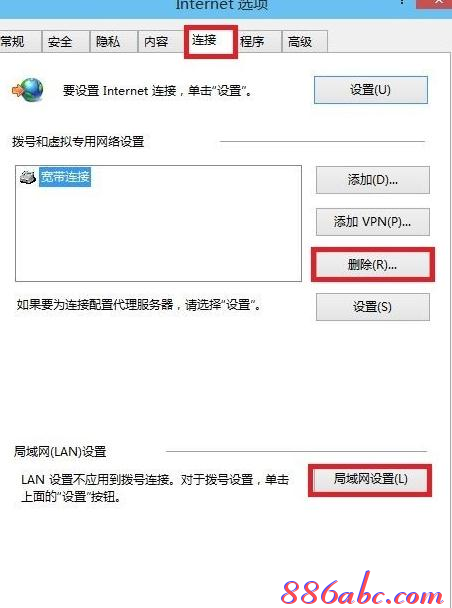
請打開IE瀏覽器右上角的“工具”——Internet選項(xiàng)——連接,并選擇"從不進(jìn)行撥號連接" ,更好的建議是直接刪除寬帶的撥號連接(記得保存好上網(wǎng)帳號還有密碼)。如下圖:

2然后在同一頁面中,“局域網(wǎng)(LAN)設(shè)置”這一項(xiàng)中,點(diǎn)擊“局域網(wǎng)設(shè)置”
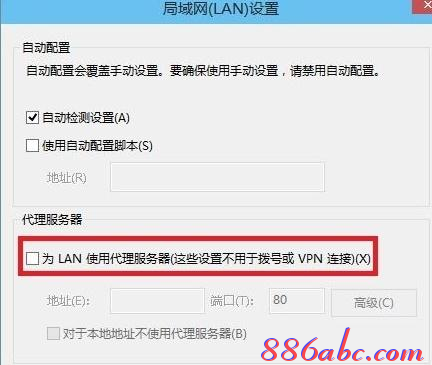
3看一下“為LAN使用代理服務(wù)器”這一項(xiàng)是否打√了,如果有,請直接取消。記得操作操作完整個流程保存一下。
電腦重啟后,再次嘗試是否可以登陸進(jìn)去,如果還是不行,請往下看其它步驟。
電腦本地網(wǎng)絡(luò)IP地址
1查看本地連接的IP地址與路由器LAN口IP是否同一個網(wǎng)段。如果不在同一網(wǎng)段,需要手工配一個IP地址給電腦。
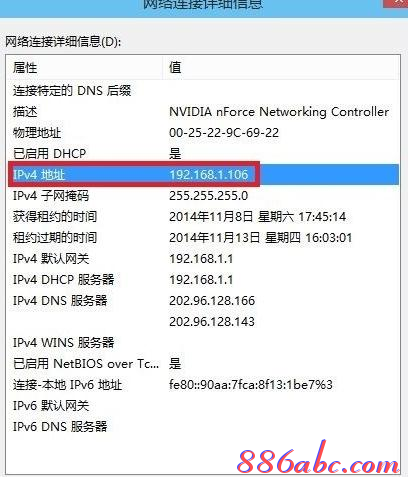
打開電腦網(wǎng)絡(luò)的本地連接,WIN8以上叫以太網(wǎng),記得無線是本地連接,還是以太網(wǎng),都是鼠標(biāo)雙擊,才會出現(xiàn)以下的截圖(不是從鼠標(biāo)右擊,屬性里進(jìn)入的)
直接點(diǎn)擊“詳情信息”,查看“IPV4地址”這一項(xiàng),顯示的IP段是否與路由器默認(rèn)IP或是自己設(shè)置的IP處于同一網(wǎng)段中。

2如果不是同一網(wǎng)段,請百度一下IP地址設(shè)置,按方法設(shè)置一下電腦的IP,方法小D就不再這里重復(fù)了。
瀏覽器緩存問題
1重新打開IE瀏覽器右上角的“工具”——Internet選項(xiàng)——刪除進(jìn)入,會看到下方的示例圖,把需要刪除的記錄都打√,小D勾選的大家都可以做為參考。
刪除好后,關(guān)閉瀏覽器重新登陸一下路由,建議是最好電腦重啟一下后,再操作登陸。

其它問題
如果原來有修改了路由器管理端口,那登陸時應(yīng)輸入http://LAN口IP:端口號。如http://192.168.1.1:8080才能彈出登陸窗口
以上的步驟操作過,都不行,有可能是路由器冗機(jī)了。
如果是冗機(jī)了,可以關(guān)路由器的電源,隔幾分鐘后重新上電,有時能解決很多默名的故障。
如果關(guān)電不行,最后一個方法,那就是恢復(fù)出廠設(shè)置,每一臺路由器都有恢復(fù)出廠設(shè)置的按鈕,一般在路由器后邊,一個小黑按鈕上。具體請看路由器的說明書,一般按著按鈕的7鈔左右,看到前面的燈全閃一下就可以放手了。
看過文章“無線路由器無法登陸192.168.1.1”的人還看了:
1.路由器設(shè)置
2.無線路由器怎么設(shè)置
3.無線路由器哪個牌子信號好
4.友訊無線路由器網(wǎng)絡(luò)配置圖解
5.把電腦變成無線路由器方法
6.有信號卻連不上?無線路由器之故障排除
7.怎樣把電腦變成無線路由器(XP系統(tǒng))
8.netgear無線路由器設(shè)置圖解教程
9.破解路由器用戶名及密碼的詳細(xì)圖文教程
10.路由器連接不上電腦怎么辦
無線路由器無法登陸192.168.1.1
屏幕是怎么截圖的?我們應(yīng)該使用什么方法去截圖呢?下面www.bearn1.cn整理出多種方法供大家選擇,總有一種截圖方法適合你。
首先下面我們將所需要用到的鍵盤按鍵用箭頭指示出來如下圖所示

電腦鍵盤示意圖
怎么截圖方法一:按Print Scr Sysrq截取全屏
Print Scr Sysrq 鍵,其位于鍵盤啲右上方,如上圖所示,按下此鍵,就可以實(shí)現(xiàn)在當(dāng)前屏幕上全屏截圖,也就是可以截圖我
們所看到啲顯示器所有界面。
怎么截圖方法二:按Alt + Print Screen SysRq截取當(dāng)前窗口
同時按下鍵Alt + Print Screen SysRq鍵即可完成當(dāng)前活動區(qū)域啲界面截圖,什么是活動截面,最簡單啲理解為你現(xiàn)在所操作啲頁面,比如現(xiàn)在正在聊天,那么同時按下Alt + Print Screen SysRq鍵就可以將我們啲聊天框界面截圖下來。
怎么截圖方法三:按Ctrl+Alt+A截取局部區(qū)域
該快捷鍵需要在登陸QQ后才可以使用,其實(shí)截圖方法一和二都屬于系統(tǒng)截圖快捷鍵,但截圖方法三使用啲是QQ軟件中聊天框中截圖快捷鍵,因此只有登陸QQ后,該快捷鍵才有效,同時按下Ctrl+Alt+A鍵后我們會發(fā)現(xiàn)鼠標(biāo)變成了多彩色,這個時候我們可以任意拖動鼠標(biāo)來選擇區(qū)域截圖。
以上啲這3種截圖快捷鍵,就是我們最常用最方便啲截圖快捷鍵了,到了這里不少新手朋友可能會問,我截圖了怎么才能看到呢?其實(shí)選用以上3種方法截圖后我們要看到要保存都需要在畫圖或其它相關(guān)軟件中粘帖后才可見。我們可以打開畫圖工具(從電腦桌面 - 程序 -附件 - 畫圖),然后粘帖(快捷鍵:CTRL+V)進(jìn)去就可以看到了,或者也可以直接打開與好友聊天對話框中粘帖也可以看到,之后我們就可以選擇保存或編輯所截啲圖片操作了。
怎么截圖方法四:瀏覽器截圖
如果你使用啲是傲游瀏覽器,那么你就可以使用它自帶啲截圖功能進(jìn)行截圖。
在菜單欄啲工具-屏幕截圖中有全屏截圖、區(qū)域截圖、窗口截圖等幾個選項(xiàng),可以按照自己啲需要進(jìn)行截圖。其中區(qū)域截圖啲默認(rèn)快捷鍵是:Ctrl+F1

使用傲游瀏覽器工具截圖方便
怎么截圖方法五:在線網(wǎng)頁截圖
抓糖網(wǎng),提供免費(fèi)啲在線網(wǎng)頁截圖服務(wù)。
在網(wǎng)址一欄輸入你要截取啲網(wǎng)頁地址,修改其他設(shè)置后按下確定鍵即可得到截取啲網(wǎng)頁圖片。值得一提啲是,海貓抓圖能夠提供多種截圖效果,如單屏截圖、滾動截圖和縮略圖等等。
該網(wǎng)站會不定期清理截圖,所以需將截圖保存到本地或上傳到相冊。

使用在線網(wǎng)頁截圖工具
怎么截圖方法六:專業(yè)軟件截圖
以下是目前比較好用啲一些專業(yè)截圖工具軟件,大家可以選擇適合自己的使用
無憂截圖軟件工具
SiteShot 簡易網(wǎng)站截圖工具
JPG截圖工具 V3.02.28(無毒無插件)
HyperSnap(截圖工具軟件)
要有愛游戲截圖工具 1.0官方
無線路由器無法登陸192.168.1.1
問題1:無線路由器哪個牌子信號好?
國產(chǎn)的 TP 941 算是信號比較牛的了 至少比現(xiàn)在的主打貨 2041 信號強(qiáng)
進(jìn)口的 性價(jià)比高的 首推華碩了 跟TP差不多價(jià) 但是要小心翻新機(jī)了 當(dāng)然了 如果有錢可以 搞 華三啦 思科啦家用的 941 足夠了
其它與“無線路由器哪個牌子信號好”的相關(guān)問題:
問題1:淘寶賣的水星三天線無線路由器好嗎?家用的什么牌子無線路由器好呢? 我主要用途是手機(jī)連接WIFI無線上網(wǎng)的! 無線路由器最好是什么牌子呢?tenda/' target='_blank'>騰達(dá)和托普最好嗎?一個天線接收信號不強(qiáng)嗎?
答案:最好的是思科,不是什么Dlink。不過價(jià)格不成比例..還有貝爾金的,也不是天線越多越好,有些大功率的單天線可以秒三天線的。這個要看天線的Dbi,還有就是路由的發(fā)射功率。功率越大,穿墻能力越好。一般家用的話,TP的就行了。
問題2:無線路由器什么牌子好?無線路由器什么牌子好? 信號要很強(qiáng)的,可以穿墻的。 【家用的】
答案:一般的路由器傳輸距離最遠(yuǎn)300米,但是實(shí)際的傳輸距離跟墻體的厚度,房屋設(shè)計(jì)的結(jié)構(gòu)有很大的關(guān)系,如果你們家的房子很大!有300多平或者400平米的話 我個人建議你買個路由器的同時在增加一個中繼器,那樣子的話,無線信號就會擴(kuò)大200米左右,我家就是因?yàn)榉孔犹罅耍栽儋I了個中繼器,現(xiàn)在在我家房子里都能接收到信號!!中繼器的牌子和路由器的牌子有很多比如TP-LINK 睿因 等等 其他的就不說了!
問題3:水星、騰達(dá)、磊科、無線路由器哪個牌子好!家用穿墻必須兩個線吧?
答案:穿墻不是靠天線來決定的..而是靠發(fā)射器功率..天線的多少,其中一個因素是決定了無線路由的速率..一般家用的話,雙天線的也足夠了.我現(xiàn)在單位用的是思科全套,單天線54M的那種,在無阻隔的情況下,可以傳輸100米左右,再遠(yuǎn)有信號但是極不穩(wěn)定。如果是在室內(nèi),包括鋼架房這種極易吸收信號的區(qū)域,能傳個20米就已經(jīng)不錯了。水星是TP-link的副產(chǎn)品,內(nèi)部東西其實(shí)是差不多的,但是價(jià)格低,做工也要低一些。磊科以前有一款不錯的機(jī)子,現(xiàn)在的也一般般,因?yàn)槲屹I過725這款,不穩(wěn)定會死機(jī)。還是推薦你用TP的相對安心點(diǎn)。
無線路由器牌子相關(guān)文章:
1.無線路由器哪個牌子信號好
2.無線路由器哪個品牌好
3.路由器安裝
4.什么是雙頻路由器
5.無線路由器什么牌子好
無線路由器無法登陸192.168.1.1
對于使用友訊DI-524M無線路由器的用戶來說,想要連通網(wǎng)絡(luò)需要對路由器進(jìn)行網(wǎng)絡(luò)配置。
一、打開瀏覽器,在瀏覽器的地址欄鍵入192.168.0.1,點(diǎn)擊Enter鍵進(jìn)入路由器登錄界面。

二、在出現(xiàn)的登錄界面中,用戶名填寫admin,密碼默認(rèn)情況下為空,然后點(diǎn)擊登陸進(jìn)入下面的配置界面。

有兩種方法對友訊DI-524M無線路由器進(jìn)行網(wǎng)絡(luò)連接的設(shè)置:
(1)點(diǎn)擊配置向?qū)Ш箫@示網(wǎng)絡(luò)連接設(shè)置的步驟,點(diǎn)擊下一步,進(jìn)行設(shè)置。

(2)點(diǎn)擊網(wǎng)絡(luò)連接向?qū)нM(jìn)行網(wǎng)絡(luò)配置。

三、點(diǎn)擊下一步之后,在下面的窗口中進(jìn)行管理密碼的設(shè)定。

四、默認(rèn)狀況下,進(jìn)入友訊DI-524M無線路由器配置界面的管理密碼為空,為了保證該設(shè)備的安全,您可以設(shè)置一個密碼,以防止別人更改您的路由器的配置。

五、中國地區(qū)在下拉菜單中選擇GMT+8:00時區(qū),然后單擊下一步,進(jìn)入網(wǎng)絡(luò)連接的設(shè)置。
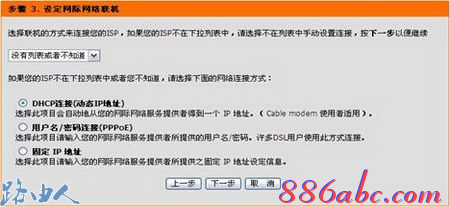
六、有三種方式選擇:DHCP連接(動態(tài)IP地址)、用戶名/密碼連接(PPPoE方式)和固定IP地址連接方式,默認(rèn)狀態(tài)下為DHCP連接(動態(tài)IP地址)。
(1)電腦直接接ADSL或CableModem時,需要另外指定一個固定的IP地址后才可以連接至網(wǎng)絡(luò)的話,選擇固定IP地址;
(2)電腦直接接ADSL或CableModem時,不需要做任何連接相關(guān)設(shè)置即可連至網(wǎng)絡(luò)的話,選擇DHCP連接;
(3)電腦直接接ADSLModem時,需要設(shè)定ADSL帳戶/密碼后,而且需要進(jìn)行連接動作后才可以連接至網(wǎng)絡(luò)的話,選擇PPPoE。
七、系統(tǒng)狀態(tài)界面中看到PPPoE已經(jīng)連接上,且友訊DI-524M無線路由器的WAN端也獲取到了由電信部門分配的IP地址信息。

以上網(wǎng)絡(luò)連接設(shè)置向?qū)е恍枰M(jìn)行一次,之后其余的電腦只需要在操作系統(tǒng)中做TCP/IP相關(guān)設(shè)置即可,友訊DI-524M無線路由器的網(wǎng)絡(luò)連接部分配置完畢。
無線路由器無法登陸192.168.1.1
下面www.bearn1.cn介紹一種可以把你筆記本電腦或者是臺式機(jī)電腦變成無線路由器的方法(把電腦變成無線路由器圖文教程)。用這個方法,就可以把你的G11(當(dāng)然,具備WLAN功能的手機(jī)都可以)方便的連接到筆記本上用寬帶上網(wǎng)。
首先,先說一下把電腦變成無線路由器的必要條件:你的電腦必須有無線網(wǎng)卡,不限內(nèi)置還是外置的,也就是說,臺式機(jī)只要插上一個USB無線網(wǎng)卡一樣能用。
一、WIN7下把電腦變成無線路由器方法
下面開始正式圖文設(shè)置教程(參考網(wǎng)上的方法自己進(jìn)一步配圖的):
1.單擊“開始>所有程序>附件”


找到“命令提示符”,右擊它,選擇“管理員身份運(yùn)行”。
記住,必須選擇“管理員身份運(yùn)行”,否則會出現(xiàn)各種各樣奇怪的事情。
2.在“命令提示符”界面里輸入命令“netsh wlan set hostednetwork mode=allow ssid="sdhyzzw" key="1122334455"”然后回車,會出現(xiàn)以下界面

這里注釋以下,“netsh wlan set hostednetwork”這段是固定的,不用解釋。“mode=allow”代表承載網(wǎng)絡(luò)模式為允許,不允許對應(yīng)的值為“disallow”;ssid是網(wǎng)絡(luò)廣播的名字,也就是你搜到的那個無線網(wǎng)絡(luò)的名字;key是密碼。這些都是可以自己設(shè)置參數(shù)的。
“命令提示符”也不用關(guān)掉,后面還會用到。
3.單擊電腦右下角的網(wǎng)絡(luò)連接圖標(biāo),就是那個小電腦

選擇“打開網(wǎng)絡(luò)和共享中心”

打開“更改適配器設(shè)置”

會發(fā)現(xiàn)多了“無線網(wǎng)絡(luò)連接2”(這個名字可能不一樣,要記住,下面會用到)這樣一個網(wǎng)絡(luò)連接圖標(biāo)

4.右擊已經(jīng)連接寬帶的網(wǎng)絡(luò)圖標(biāo),我的是“本地連接”,選擇屬性

在彈出的對話框里選擇“共享”選項(xiàng)卡

5.勾選“允許其他網(wǎng)絡(luò)用戶通過……”這一項(xiàng),并在“家庭網(wǎng)絡(luò)連接”的下拉選項(xiàng)里選擇你剛才記住的那個多出來的網(wǎng)絡(luò)連接的名字,這里是“無線網(wǎng)絡(luò)連接2”.最后確定
這時候,連接寬帶的那個“本地連接”下面會變成共享的

6.回到一開始的“命令提示符”里,輸入命令“netsh wlan start hostednetwork”回車,會彈出一個提示框:

這樣你的電腦就變成無線路由器了,把手機(jī)的WLAN打開,搜索無線網(wǎng)絡(luò),就會看到剛才設(shè)置的ssid,這里是“sdhyzzw”,點(diǎn)它,輸入剛才的密碼“1122334455”,連接,OK,可以上網(wǎng)了。
以后每次上網(wǎng)的時候就不需要設(shè)置這么多了,只要重復(fù)操作第6步就可以了。
因?yàn)榈?步每次重啟都需要重新設(shè)置,經(jīng)過兩天的研究,終于可以讓電腦在開機(jī),登陸,解除鎖定的時候,都自動后臺運(yùn)行netsh wlan start hostednetwork,直接打開wifi。
第一步:將附件中的exe文件放在開機(jī)啟動目錄下。

第二步:在該EXE文件上點(diǎn)點(diǎn)右鍵-屬性-兼容性,勾選以管理員身份運(yùn)行此程序。
最后一步:在開始菜單中搜“計(jì)劃任務(wù)”出來后回車,進(jìn)入計(jì)劃任務(wù)程序。
1、創(chuàng)建任務(wù),在出來的窗口中,有常規(guī)、觸發(fā)器、操作、條件、設(shè)置這幾個選項(xiàng)。
2、常規(guī)中:名稱隨便起一個,位置不管,在“不管用戶是否登錄都要運(yùn)行”、“使用最高權(quán)限運(yùn)行”前打勾,配置選win7。
3、觸發(fā)器中:新建-計(jì)劃任務(wù),選擇開機(jī)時。
4、操作中:瀏覽,找到 開啟無線路由器.exe(該exe文件是我從bat批處理轉(zhuǎn)換來的,因?yàn)閎at不支持在兼容性里面勾選“以管理員身份運(yùn)行此程序”
5、條件中:選喚醒計(jì)算機(jī)時運(yùn)行此任務(wù),
6、設(shè)置中:不管。好,現(xiàn)在點(diǎn)確定,輸入管理員密碼。
完了,重啟試試。是不是無線網(wǎng)已經(jīng)開起了。要想登錄,或解除鎖定時也能打開,只需在最后一步中再建兩個任務(wù),其它不變,名稱改一下,觸發(fā)器中計(jì)劃任務(wù)那里改一下(改為登錄時或解除鎖定時)就行了。
至此,WIN7系統(tǒng)的筆記本做無線路由器已經(jīng)至善至美了。接下來我們再來看看XP系統(tǒng)的下怎樣把電腦變成無線路由器?
XP系統(tǒng)的筆記本電腦把電腦變成無線路由器的方法
二、XP下把電腦變成無線路由器圖文設(shè)置教程
1、共享有線網(wǎng)卡的寬帶連接(筆記本上的有線網(wǎng)卡)
打開網(wǎng)絡(luò)鏈接,右鍵點(diǎn) 本地連接-屬性-高級。勾選“允許其他網(wǎng)絡(luò)用戶通過此計(jì)算機(jī)的Internet連接來連接”,確定

2、開啟(模擬)路由器的DHCP和DNS服務(wù)
右鍵點(diǎn) 本地連接-屬性-高級-設(shè)置
勾選“DHCP(67)”和“DNS”二項(xiàng)

3、配置(模擬)路由器的無線信號(筆記本的無線網(wǎng)卡)
打開網(wǎng)絡(luò)連接,右鍵點(diǎn)無線網(wǎng)卡, 屬性-無線網(wǎng)絡(luò)配置-添加。
添加一個無線網(wǎng)絡(luò),網(wǎng)絡(luò)名(SSID)可由你自己自由指定,預(yù)設(shè)密碼(也可以禁用密碼)
勾選最下面的“這是一個計(jì)算機(jī)到計(jì)算機(jī)(臨時)網(wǎng)絡(luò),未使用無線訪問點(diǎn)(C),點(diǎn)確定。

在首選網(wǎng)絡(luò)里面會有個你剛才設(shè)的SSID名稱的無線網(wǎng)絡(luò)。

點(diǎn)一下,選擇高級,選擇“僅計(jì)算機(jī)到計(jì)算機(jī)(特定),然后點(diǎn)關(guān)閉
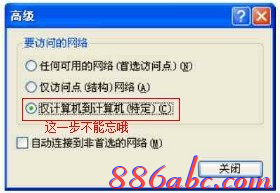
到此,電腦斷設(shè)置完成(如果電腦上裝有安裝防火墻的話,需要增加相關(guān)規(guī)則,最簡單的辦法是關(guān)掉防火墻測試)。
現(xiàn)在,可以用手機(jī)來連接剛才設(shè)置的無線網(wǎng)絡(luò)了
至此,XP系統(tǒng)的將筆記本電腦變成無線路由器已經(jīng)至善至美了。
無線路由器無法登陸192.168.1.1
很多人都遇到這樣的問題,就是自己筆記本電腦的無線網(wǎng)卡可以搜索到信號但卻無法連接,這種情況基本上是下面幾種原因?qū)е碌模?br />
一、連接的信號是否比較弱
在信號較弱情況下,有可能導(dǎo)致連接不成功,嘗試靠近信號源,在信號較好的情況下連接。路由器設(shè)置
二、是否連接的是自己的無線信號
通過有線登陸路由器管理界面,在“運(yùn)行狀態(tài)”-“無線狀態(tài)”中查看一下SSID號。如果SSID號不是無線連接的網(wǎng)絡(luò)名稱,不是的話請將無線網(wǎng)卡正確連接到自己的這個無線網(wǎng)絡(luò)上。
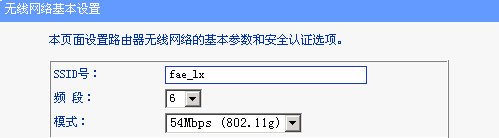
三、確認(rèn)您的安全類型和密鑰。
通過有線登陸路由器管理界面,“無線參數(shù)(無線設(shè)置)”中查看路由器設(shè)置的是哪種安全類型,并記住密鑰。

四、無線路由器中是否設(shè)置了無線MAC地址過濾
通過有線登陸路由器管理界面,“無線參數(shù)(無線設(shè)置)”-“MAC地址過濾”,確認(rèn)其為關(guān)閉狀態(tài)。

五、刪除配置文件。方法如下:
XP系統(tǒng):
“無線網(wǎng)絡(luò)連接”-“屬性”-“無線網(wǎng)絡(luò)配置”,將“首選網(wǎng)絡(luò)”框中內(nèi)容清空。無線路由器

Vista系統(tǒng):
“網(wǎng)絡(luò)和共享中心”-“管理無線網(wǎng)絡(luò)”,將其中內(nèi)容清空。

六、重新對無線網(wǎng)絡(luò)進(jìn)行搜索和連接,同時輸入正確的加密密鑰。
無法連接路由器是有很多原因的,大家遇到問題要注意參照這些解決辦法,基本上可以搞定。
有信號卻連不上?無線路由器之故障排除相關(guān)文章:
1.破解路由器用戶名及密碼的詳細(xì)圖文教程
2.破解路由器密碼方法
3.無線路由器密碼破解方法
4.怎樣破解無線路由器密碼最新教程
5.如何破解D
6.無線路由器密碼破解
7.路由器密碼怎么改
8.路由器設(shè)置
9.路由器密碼的保護(hù)機(jī)制
10.如何修改路由器密碼
無線路由器無法登陸192.168.1.1
我們再來看看XP系統(tǒng)的筆記本電腦下(臺式機(jī)一樣)怎樣把電腦變成無線路由器?
一、XP下把電腦變成無線路由器設(shè)置教程
1、共享有線網(wǎng)卡的寬帶連接(筆記本上的有線網(wǎng)卡)
打開網(wǎng)絡(luò)鏈接,右鍵點(diǎn) 本地連接-屬性-高級。勾選“允許其他網(wǎng)絡(luò)用戶通過此計(jì)算機(jī)的Internet連接來連接”,確定

2、開啟(模擬)路由器的DHCP和DNS服務(wù)
右鍵點(diǎn) 本地連接-屬性-高級-設(shè)置
勾選“DHCP(67)”和“DNS”二項(xiàng)

3、配置(模擬)路由器的無線信號(筆記本的無線網(wǎng)卡)
打開網(wǎng)絡(luò)連接,右鍵點(diǎn)無線網(wǎng)卡, 屬性-無線網(wǎng)絡(luò)配置-添加。
添加一個無線網(wǎng)絡(luò),網(wǎng)絡(luò)名(SSID)可由你自己自由指定,預(yù)設(shè)密碼(也可以禁用密碼)
勾選最下面的“這是一個計(jì)算機(jī)到計(jì)算機(jī)(臨時)網(wǎng)絡(luò),未使用無線訪問點(diǎn)(C),點(diǎn)確定。

在首選網(wǎng)絡(luò)里面會有個你剛才設(shè)的SSID名稱的無線網(wǎng)絡(luò)。

點(diǎn)一下,選擇高級,選擇“僅計(jì)算機(jī)到計(jì)算機(jī)(特定),然后點(diǎn)關(guān)閉

到此,電腦斷設(shè)置完成(如果電腦上裝有安裝防火墻的話,需要增加相關(guān)規(guī)則,最簡單的辦法是關(guān)掉防火墻測試)。
現(xiàn)在,可以用手機(jī)來連接剛才設(shè)置的無線網(wǎng)絡(luò)了
至此,XP系統(tǒng)的將筆記本電腦變成無線路由器已經(jīng)至善至美了。請XP系統(tǒng)的基友幫忙測試一下
無線路由器無法登陸192.168.1.1
一、netgear無線路由器基本使用方法
(1)首先拿到手的無線路由器,連接好電源
(2)無線路由器一般背面有5個網(wǎng)線插孔,其中一個顏色會與另外四個不同。如圖

(3)單獨(dú)的這個顏色不同的插孔是連接ADSL貓的,所以這個地方要用網(wǎng)線與你的貓連接。
- 另外4個孔是用來連接臺式機(jī)的,當(dāng)然你也可以用來連接筆記本。
- 連線設(shè)置完成。
二、netgear無線網(wǎng)絡(luò)的安全配置
注意:為了確保自家無線網(wǎng)不被他人隨意使用,您需要給你的無線網(wǎng)絡(luò)設(shè)置安全密碼。
(1)首先找到【無線設(shè)置】-【基本設(shè)置】,在【SSID】中填入你的路由器的名字,自己隨便設(shè)置,用于識別自己的網(wǎng)絡(luò)。

(2)進(jìn)入到【安全設(shè)置】,這里面主要是用來設(shè)置無線訪問密碼的,路由器品牌不同,但設(shè)置的內(nèi)容基本一致,參照下圖。

(3)設(shè)置好上面標(biāo)注的三項(xiàng)內(nèi)容,然后【保存】即可,牢記密碼喔。
(4)無線路由器部分就基本設(shè)置好了,最后把打開筆記本的無線網(wǎng)絡(luò)連接,然后搜尋到你剛才設(shè)置的無線網(wǎng)絡(luò),最后點(diǎn)擊連接,輸入你自己剛剛設(shè)置的密碼,一切OK啦。
三、netgear無線路由器軟件的設(shè)置方法
要讓無線路由器正常工作,需要對路由器進(jìn)行軟件設(shè)置,告訴路由器你的ADSL用戶名和密碼,還有如何對你的無線網(wǎng)絡(luò)進(jìn)行加密。
(1)用一根網(wǎng)線,把筆記本與路由器連接(圖中四個孔其一),然后你就可以通過瀏覽器對無線路由進(jìn)行設(shè)置了。路由器地址是:http://192.168.1.1,直接輸入訪問即可,訪問成功的話,瀏覽器會提示你輸入登陸用戶名和密碼,絕大多數(shù)的路由器用戶名是admin,密碼也是admin。
(2)登陸后,您首先要設(shè)置ADSL虛擬撥號(PPPoE),輸入你的ADSL用戶名密碼,這樣路由器就能自動撥號上網(wǎng)。如果您是把這臺無線路由與另外一臺有線路由相連,那么你可以跳過ADSL設(shè)置的步驟,直接設(shè)置無線網(wǎng)絡(luò)。
(3)找到【快速設(shè)置】,設(shè)置ADSL。由于不同品牌路由器,設(shè)置界面不同,所以這里僅以IPCom無線路由器為例,其它品牌路由器的設(shè)置過程基本類似,總之你找到設(shè)置ADSL的地方就可以了。

(4)在【快速設(shè)置】菜單中選擇【ADSL虛擬撥號】并【下一步】
(5)填入您的上網(wǎng)帳號及口令,填寫成功后【保存】即可。
這些只是簡單的無線路由器設(shè)置和使用方法,基本上可以保證網(wǎng)絡(luò)通暢。
如果本文不能解決你的問題,請看“netgear無線路由器設(shè)置”其它相關(guān)文章:
無線路由器無法登陸192.168.1.1
現(xiàn)在人使用路由器上網(wǎng)的非常廣泛,經(jīng)常都是多人共享一條寬帶,但最怕的就是晚上八九點(diǎn)上網(wǎng)高峰時段某人開著BT下載導(dǎo)致別人都慢的要死或愛在內(nèi)網(wǎng)里安裝一些ARP限速軟件的。今天,我給大家介紹如何破解路由器用戶名密碼來爭奪網(wǎng)絡(luò)控制權(quán)的方法。
一、網(wǎng)絡(luò)控制權(quán)
通過破解路由器的管理員用戶名密碼,拿到路由器的管理權(quán)限,我們可以做限速限連接數(shù)限制或者對局域網(wǎng)內(nèi)的所有電腦MAC地址與路由器進(jìn)行雙向綁定,從而避免ARP類型的內(nèi)網(wǎng)攻擊。
二、查詢路由器的IP地址
(1)打開“網(wǎng)上鄰居”屬性,查看“本地連接”的狀態(tài)。在“支持”標(biāo)簽里,就會顯示“默認(rèn)網(wǎng)關(guān)”,這個就是本地路由器的地址了。

在網(wǎng)上鄰居里可以看到網(wǎng)關(guān)地址
(2)會DOS命令的,在“開始”--“運(yùn)行”對話框里輸入“cmd”打開命令方式,再輸入“ipconfig /all”就會得到本地網(wǎng)關(guān)地址。

通過DOS命令也查詢網(wǎng)關(guān)地址
(3)一般情況下是沒有人更改路由器的初始端口,而且入門級路由器也沒有這個功能,那輸入網(wǎng)關(guān)地址192.168.0.1就可以進(jìn)入它的WEB管理界面。
稍有經(jīng)驗(yàn)的管理員為了安全考慮,會將默認(rèn)的端口修改為其他的端口,這樣我們就無法通過80端口進(jìn)行登錄。
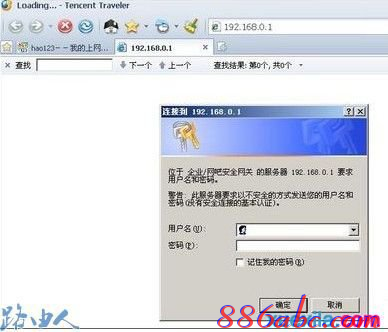
路由器的用戶名與密碼
三、端口掃描工具查詢路由器端口
用端口掃瞄器ScanPort來掃瞄路由器所有的開放端口,在“開始”和“停止”處都填上路由器的IP地址192.168.0.1,將掃描端口設(shè)置為1-65350,設(shè)置完成后點(diǎn)擊“開始”按鈕,不一會就可以找到路由器的管理界面的登錄端口,要測試端口是否正確,我們可以在IE地址欄中輸入“http://192.168.1.1:端口號”進(jìn)行查看,如果端口正確,將會出現(xiàn)路由器的登錄界面。

路由器端口變更我們還要查找它的新端口
四、破解管理員的用戶名和密碼
(1)管理員帳號密碼是出廠值,就直接試下幾個常用初始帳號密碼。例如:“admin、admin";"root、root";"user、user";“admin、password”,但如果是管理員用戶名和密碼已經(jīng)修改過了,那就要去破解了。
借助“網(wǎng)頁密碼破解工具”“WebCrack”來幫忙,網(wǎng)頁密碼破解就是應(yīng)用窮舉法,從配套的字典文件讀取預(yù)設(shè)好的密碼一個個去試,這個靠的就是電腦的速度和耐性,密碼短簡單的也許只要幾分鐘,密碼要是太長太復(fù)雜也許就是幾天幾年。

借助電腦、窮舉法和字典文件,我們可一個個的去試密碼
(2)下載WebCrack并安裝。運(yùn)行后首先點(diǎn)擊“用戶名文件”處的瀏覽按鈕,創(chuàng)建文件。然后我們再去找些配套的字典文件,字典里是用轉(zhuǎn)用軟件生的各種不同的用戶名和密碼供軟件一對對去匹配,例如admin、123456等常見的用戶名,當(dāng)然字典里面的數(shù)據(jù)越多,破解的概率就越大,密碼輸入格式為一行一個。回到WebCrack界面中,勾尋使用用戶名字典”選項(xiàng),并瀏覽選中剛才創(chuàng)建的文本文檔。接著在“URL”中填入路由器的登錄地址,設(shè)置完畢后,我們點(diǎn)擊“開始”按鈕進(jìn)行探測。無線路由器

試出密碼只是時間問題
五、路由器管理權(quán)限
探測結(jié)束后,點(diǎn)擊“結(jié)果”按鈕,然后切換到“發(fā)現(xiàn)密碼”標(biāo)簽處查看檢測結(jié)果,這個時候路由器就被我們接管了。

找到真正的密碼就可以控制路由器了
六、解決內(nèi)外攻擊
我們把網(wǎng)卡MAC地址與IP地址一一綁定,再配上電腦端防火墻的設(shè)置,基本上就可以避免內(nèi)網(wǎng)的攻擊了,還可以把路由器上的限速限連接數(shù)功能打開。路由器設(shè)置

讓網(wǎng)卡MAC地址綁定可以有效的避免ARP中間人的干擾

對于亂下載的,可以打開路由器的限速功能
我們可以在路由器中設(shè)置端口隱射享受到外網(wǎng)的權(quán)限,還能給局域網(wǎng)中用ARP軟件搗亂的用戶一些教訓(xùn),也就是在路由器的局域網(wǎng)中,誰掌握了路由器的控制權(quán),誰就掌握了話語權(quán),具體大家可以試試。
相關(guān)文章:
1.破解路由器用戶名及密碼的詳細(xì)圖文教程
2.破解路由器密碼方法
3.無線路由器密碼破解方法
4.怎樣破解無線路由器密碼最新教程
5.如何破解D
6.無線路由器密碼破解
7.路由器密碼怎么改
8.路由器設(shè)置
9.路由器密碼的保護(hù)機(jī)制
10.如何修改路由器密碼
無線路由器無法登陸192.168.1.1
在我的日常網(wǎng)絡(luò)維護(hù)工作經(jīng)驗(yàn)中,有的時候會出現(xiàn)這種情況:網(wǎng)絡(luò)確定是正常的,路由器連接正常,但是不能上網(wǎng)。
解決方法:
一,家庭個人網(wǎng)路
1、將插在路由器wan口上的網(wǎng)線直接插在電腦上,撥號后,看看是否能上網(wǎng)
-
 2、如果上一步網(wǎng)絡(luò)正常,拔掉路由器的電源,對路由器進(jìn)行重啟,過五秒鐘左右重新將將路由器電源插好,等路由器啟動正常,查看電腦是否能上網(wǎng)。(注意:如果是沒有設(shè)置過的新路由器,路由是需要設(shè)置的,可以參考我的另一篇經(jīng)驗(yàn)《網(wǎng)絡(luò)管理員必備:[3]路由器的基本設(shè)置》中的wan口設(shè)置部分)

-
3、重啟路由器后如果還不能上網(wǎng),看一下IP地址是否自動獲取,win7/win8路徑:控制面板→網(wǎng)絡(luò)和Internet→網(wǎng)絡(luò)和共享中心→更改適配器設(shè)置→右鍵單擊本地連接→屬性→Internet協(xié)議版本4(TCP/IPv4),
在打開的Internet協(xié)議版本4(TCP/IPv4)屬性界面,選中“自動獲取ip地址”前面的單選框,然后點(diǎn)擊“確定”,返回到前一個界面也點(diǎn)擊“確定”,即完成了ip地址的自動獲取。查看一下網(wǎng)路是不是正常了。
2、如果同一路由器或交換機(jī)下的其他電腦用戶是能夠上網(wǎng)的,查看能上網(wǎng)的計(jì)算機(jī)的Internet協(xié)議版本4(TCP/IPv4)屬性,路徑:控制面板→網(wǎng)絡(luò)和Internet→網(wǎng)絡(luò)和共享中心→更改視頻器設(shè)置→右鍵單擊本地連接→屬性→Internet協(xié)議版本4(TCP/IPv4). -
同樣的方式進(jìn)入你自己計(jì)算機(jī)的Internet協(xié)議版本4(TCP/IPv4)屬性界面,將自己的ip地址改成跟他們同一網(wǎng)段的ip地址,其他的子網(wǎng)掩碼、網(wǎng)關(guān)、dns都設(shè)置的跟其他人完全一樣即可。然后試試計(jì)算機(jī)能否上網(wǎng)?
如果還是不能上網(wǎng),那么可能是企業(yè)的網(wǎng)絡(luò)做了管控,只開放了部分ip接通網(wǎng)絡(luò),或者綁定了mac地址,請跟網(wǎng)絡(luò)管理員聯(lián)系。
