亚洲综合爱爱久久网_精品免费视频一区二区_www亚洲成人_国产精品乱人伦中文_91九色蝌蚪在线_色999日韩自偷自拍美女_成人涩涩免费视频_欧美精品久久久久久久久46p_国产99一区视频免费_欧美精品一二三四区

無線路由器192.168.0.1打不開怎么辦【詳細圖文】

192.168.0.1 2016-05-18 無線路由器192.168.0.1打不開怎么辦【詳細圖文】已關閉評論 6773字
- N +

無線路由器192.168.0.1打不開怎么辦

現在很多路由器都帶有無線功能,無線路由器是應用于用戶上網、帶有無線wifi覆蓋功能的路由器,無線路由器近幾年來得到了非常迅速的發展,那么你知道無線路由器192.168.0.1打不開怎么辦嗎?下面是www.bearn1.cn整理的一些關于無線路由器192.168.0.1打不開的相關資料,供你參考。

無線路由器192.168.0.1打不開的解決方法:

原因一:路由器安裝問題

常見錯誤:

在進行路由器安裝的時候,由于用戶的粗心大意,把電腦用網線連接到了路由器上的WAN接口,所以導致了在瀏覽器中輸入192.168.0.1時打不開的現象。

正確安裝方法:

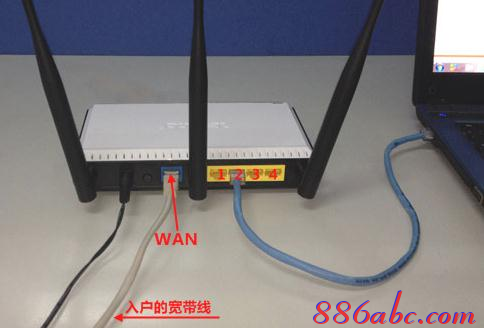
1、電話線上網:需要準備2根較短的網線,一根網線用來連接路由器的WAN接口與ADSL Modem (貓);另一根網線用來連接路由器上的任意一個LAN (1/2/3/4)接口與用來設置的計算機

192.168.0.1打不開,上192.168.0.1 設置,192.168.0.1登陸口,ping 192.168.0.1-t,tp-link路由器怎么設置,我的電192.168.0.1

2、光釬上網:請準備2根網線,一根網線用來連接光貓與路由器的WAN接口;另一根網線用來連接路由器上的任意一個LAN(1/2/3/4)接口與計算機。

192.168.0.1打不開,上192.168.0.1 設置,192.168.0.1登陸口,ping 192.168.0.1-t,tp-link路由器怎么設置,我的電192.168.0.1

3、網線入戶上網:請準備1根網線,先把寬帶運營商提供的入戶網線插在路由器的WAN接口;再把自己準備的網線,一頭連接計算機,另一頭連接到路由器上的任意一個LAN(1/2/3/4)接口。
192.168.0.1打不開,上192.168.0.1 設置,192.168.0.1登陸口,ping 192.168.0.1-t,tp-link路由器怎么設置,我的電192.168.0.1

原因二:電腦中ip地址配置不正確

要打開路由器的192.168.0.1頁面,你的Windows 7電腦的ip地址必須是192.168.0.2-192.168.0.254范圍之間的一個,如果ip地址不是在這個范圍內,是打不開192.168.0.1頁面的。

可以通過自動獲取ip地址的方式,從路由器上面獲得一個192.168.0.2-192.168.0.254范圍的ip地址;當然也可以手動設置一個該范圍的ip地址。建議大家使用自動獲取ip地址的方式來設置,這種方式比較簡單;如果使用手動設置ip地址,在設置好路由器后,還需要在一次設置DNS服務器的地址,比較麻煩。

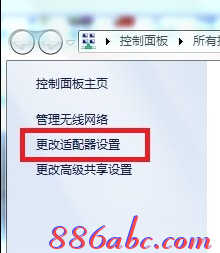
1、右擊桌面或者開始程序中的“網絡”-->選擇“屬性”-->點擊“更改適配器設置”打開“本地連接”。

192.168.0.1打不開,上192.168.0.1 設置,192.168.0.1登陸口,ping 192.168.0.1-t,tp-link路由器怎么設置,我的電192.168.0.1

192.168.0.1打不開,上192.168.0.1 設置,192.168.0.1登陸口,ping 192.168.0.1-t,tp-link路由器怎么設置,我的電192.168.0.1

2、鼠標右擊“本地連接”-->選擇“屬性”。

192.168.0.1打不開,上192.168.0.1 設置,192.168.0.1登陸口,ping 192.168.0.1-t,tp-link路由器怎么設置,我的電192.168.0.1

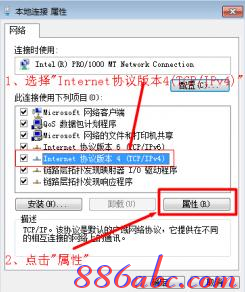
3、選擇“Internet協議版本4(TCP/IPv4)”-->點擊“屬性”。
192.168.0.1打不開,上192.168.0.1 設置,192.168.0.1登陸口,ping 192.168.0.1-t,tp-link路由器怎么設置,我的電192.168.0.1

4、選擇“自動獲得ip地址”和“自動獲得DNS服務器地址”-->點擊“確定”。

192.168.0.1打不開,上192.168.0.1 設置,192.168.0.1登陸口,ping 192.168.0.1-t,tp-link路由器怎么設置,我的電192.168.0.1

原因三:路由器質量問題

路由器的質量問題也會引起192.168.0.1管理頁面打不開的現象,不管是新路由器還是使用了一段時間的路由器,都有可能出現這樣的問題。如果你在確保電腦和路由器連接正確,而且電腦中的ip地址也設置正確,但仍然打不開192.168.0.1頁面,那么多半就是路由器出現了問題,只能夠更換新的路由器了。

看過文章“無線路由器192.168.0.1打不開怎么辦”的人還看了:

1.無線路由器哪個牌子最好信號最穩定

2.路由器設置

3.無線路由器怎么設置

4.友訊無線路由器網絡配置圖解

5.把電腦變成無線路由器方法

6.有信號卻連不上?無線路由器之故障排除

無線路由器192.168.0.1打不開怎么辦

問題1:路由器品牌有哪些?

回家了沒有路由器怎么上網呢?選購個路由器好讓你上網方便又快捷。那么什么牌子的路由器比較好呢?小編為大家整理餓了路由器十大品牌排行榜,希望能夠為您選購什么牌子的路由器比較好提供參考。

1、思科CISCO

2、華為HUAWEI

3、D-Link友訊

4、TP-LINK

5、tenda/' target='_blank'>騰達路由器

6、H3C

7、Linksys

8、Netcore磊科

9、金浪Kingnet

10、水星MERCURY

問題:無線路由器哪個牌子最好信號最穩定?

回答:只要是選的是牌子貨,就沒事啊。看看這個選購參考標準

一、注意無線路由器的接口配置。市場上最常見的無線路由器產品為四個LAN接口加上一個WAN接口的配置。如果室內有線主機不超過LAN接口,這樣的配置足以滿足用戶使用,如果需要更多的LAN接口與WAN接口,則需更換產品。因此,用戶在選購無線路由器時,應該首先注意產品的LAN接口與WAN接口配置。

二、注意無線路由器的無線速率。因為無線路由器的速率可以從數十兆到數百兆不等。而一般來說,速率越快無線路由器的性能越好,但它的費用也會相應增加。同時,家用無線路由器的速率在300兆左右就能完全滿足用戶需求。如果速率要求過高,而自己的無線網卡速率配置跟不上,則完全沒有必要購買。

三、注意無線路由器的有線速率。絕大多數電子產品的網卡都能集成上千兆的網卡,而寬帶路由器的交換機芯片卻只能支持上百兆的帶寬。因此,連接在一同路由器的局域網里,要傳送大數據,影響速率的是路由器的速率本身。

四、注意無線信號的質量。無線路由器的無線信號質量也是衡量其性能的重要指標,信號質量好,就不會產生大幅衰減、經常性中斷、信號連接不穩定的現象。這可以從無線路由器的天線數目上判斷,如果能分析它的無線芯片構造更佳。

五,注意無線路由器的USB需求。市場上帶上USB接口的無線路由器都支持3G網絡,高端的路由器產品還可以支持離線下載。如果用戶需要選購這類路由器,可以帶上自己的3G無線上網卡,連入到無線路由器的USB接口測試它是否能用。同時,如果USB需要連接硬盤,還需要對USB接口的供電大小做出判斷。

其它與“無線路由器哪個牌子最好信號最穩定”相關的問題:

問題1:如何選擇家用路由器?

回答:無線路由器的選擇其實很簡單

第一看:品牌。

第二看:信號強弱。

第三看:信號穩定行。

第四看:使用壽命。

問題2:家用路由器什么品牌好?

我家房子是對外出租的,需要用8個插口的路由器,要有防火墻功能的,能限制網速的,現在用的這個路由器超級爛,總是被攻擊,而且經常連不上網。大家給推薦一個好用的牌子啊,謝謝。價格在200以下的要耐用的牌子,別三天兩頭的壞.

答案:具體的品牌就不推薦了,但給你幾點購買建議。1:只要不買雜牌的路由器,買一些熱門品牌或知名品牌的就可以了。比如TP、D-LINK之類的,在這些牌子中隨便買一個。不要聽信別人的評價,隨你在哪個相關論壇,你都能看到一些不利于你選中的那款路由器的評價,在這些評價中有些是不真實的,好不好自己用過了才知道。(其實這類產品,就算是買個名牌,要是不小心買個炸彈,還是有可能的。我一朋友和我當時一起買的D-LINK,他就總掉線,我的就沒有,最后換了一個才好的。但是,你不能因為這一個產品就把這個品牌給否定了,你說是嗎?)2:要買至少是雙天線的,價格在80--200元左右的,家庭用足夠了。3:買的時候問問老板,該路由器無線最大可以識別到多少兆帶寬。對于第三點的說明:我家現在是50兆帶寬,以前是2兆帶寬,我很早以前買的路由器無線功能最高能識別到20兆,后來跑了3趟,才買了個路由器能識別到50兆。

問題3:無線路由器什么品牌好? 信號要很強的,可以穿墻的。

答案:一般的路由器傳輸距離最遠300米,但是實際的傳輸距離跟墻體的厚度,房屋設計的結構有很大的關系,如果你們家的房子很大!有300多平或者400平米的話 我個人建議你買個路由器的同時在增加一個中繼器,那樣子的話,無線信號就會擴大200米左右,我家就是因為房子太大了,所以再買了個中繼器,現在在我家房子里都能接收到信號!!中繼器的牌子和路由器的牌子有很多比如TP-LINK 睿因 等等 其他的就不說了!

問題4:無線路由器哪個品牌信號好?

國產的 TP 941 算是信號比較牛的了 至少比現在的主打貨 2041 信號強

進口的 性價比高的 首推華碩了 跟TP差不多價 但是要小心翻新機了 當然了 如果有錢可以 搞 華三啦 思科啦家用的 941 足夠了

問題5:水星三天線無線路由器好嗎?騰達和托普最好嗎?一個天線接收信號夠強嗎?

答案:最好的是思科,不是什么Dlink。不過價格不成比例..還有貝爾金的,也不是天線越多越好,有些大功率的單天線可以秒三天線的。這個要看天線的Dbi,還有就是路由的發射功率。功率越大,穿墻能力越好。一般家用的話,TP的就行了。

無線路由器192.168.0.1打不開怎么辦

對于使用友訊DI-524M無線路由器的用戶來說,想要連通網絡需要對路由器進行網絡配置。
一、打開瀏覽器,在瀏覽器的地址欄鍵入192.168.0.1,點擊Enter鍵進入路由器登錄界面。

二、在出現的登錄界面中,用戶名填寫admin,密碼默認情況下為空,然后點擊登陸進入下面的配置界面。
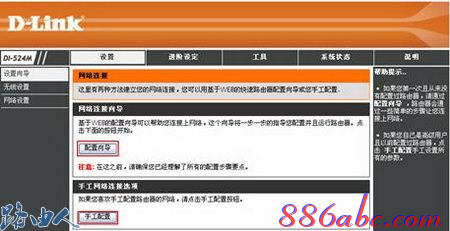
有兩種方法對友訊DI-524M無線路由器進行網絡連接的設置:
(1)點擊配置向導后顯示網絡連接設置的步驟,點擊下一步,進行設置。

(2)點擊網絡連接向導進行網絡配置。

三、點擊下一步之后,在下面的窗口中進行管理密碼的設定。

四、默認狀況下,進入友訊DI-524M無線路由器配置界面的管理密碼為空,為了保證該設備的安全,您可以設置一個密碼,以防止別人更改您的路由器的配置。

五、中國地區在下拉菜單中選擇GMT+8:00時區,然后單擊下一步,進入網絡連接的設置。

六、有三種方式選擇:DHCP連接(動態IP地址)、用戶名/密碼連接(PPPoE方式)和固定IP地址連接方式,默認狀態下為DHCP連接(動態IP地址)。
(1)電腦直接接ADSL或CableModem時,需要另外指定一個固定的IP地址后才可以連接至網絡的話,選擇固定IP地址;
(2)電腦直接接ADSL或CableModem時,不需要做任何連接相關設置即可連至網絡的話,選擇DHCP連接;
(3)電腦直接接ADSLModem時,需要設定ADSL帳戶/密碼后,而且需要進行連接動作后才可以連接至網絡的話,選擇PPPoE。
七、系統狀態界面中看到PPPoE已經連接上,且友訊DI-524M無線路由器的WAN端也獲取到了由電信部門分配的IP地址信息。
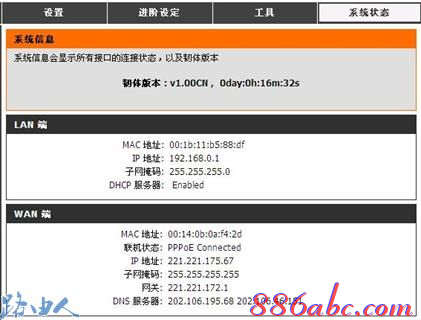
以上網絡連接設置向導只需要進行一次,之后其余的電腦只需要在操作系統中做TCP/IP相關設置即可,友訊DI-524M無線路由器的網絡連接部分配置完畢。

無線路由器192.168.0.1打不開怎么辦

下面www.bearn1.cn介紹一種可以把你筆記本電腦或者是臺式機電腦變成無線路由器的方法(把電腦變成無線路由器圖文教程)。用這個方法,就可以把你的G11(當然,具備WLAN功能的手機都可以)方便的連接到筆記本上用寬帶上網。

首先,先說一下把電腦變成無線路由器的必要條件:你的電腦必須有無線網卡,不限內置還是外置的,也就是說,臺式機只要插上一個USB無線網卡一樣能用。

一、WIN7下把電腦變成無線路由器方法

下面開始正式圖文設置教程(參考網上的方法自己進一步配圖的):

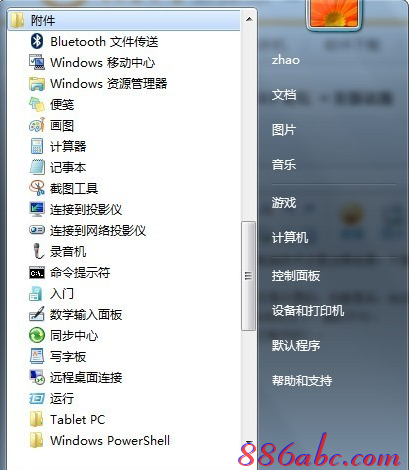
1.單擊“開始>所有程序>附件”
192.168.0.1打不開,上192.168.0.1 設置,192.168.0.1登陸口,ping 192.168.0.1-t,tp-link路由器怎么設置,我的電192.168.0.1

找到“命令提示符”,右擊它,選擇“管理員身份運行”。

記住,必須選擇“管理員身份運行”,否則會出現各種各樣奇怪的事情。

2.在“命令提示符”界面里輸入命令“netsh wlan set hostednetwork mode=allow ssid="sdhyzzw" key="1122334455"”然后回車,會出現以下界面

192.168.0.1打不開,上192.168.0.1 設置,192.168.0.1登陸口,ping 192.168.0.1-t,tp-link路由器怎么設置,我的電192.168.0.1

這里注釋以下,“netsh wlan set hostednetwork”這段是固定的,不用解釋。“mode=allow”代表承載網絡模式為允許,不允許對應的值為“disallow”;ssid是網絡廣播的名字,也就是你搜到的那個無線網絡的名字;key是密碼。這些都是可以自己設置參數的。

“命令提示符”也不用關掉,后面還會用到。

3.單擊電腦右下角的網絡連接圖標,就是那個小電腦

192.168.0.1打不開,上192.168.0.1 設置,192.168.0.1登陸口,ping 192.168.0.1-t,tp-link路由器怎么設置,我的電192.168.0.1

選擇“打開網絡和共享中心”

192.168.0.1打不開,上192.168.0.1 設置,192.168.0.1登陸口,ping 192.168.0.1-t,tp-link路由器怎么設置,我的電192.168.0.1

打開“更改適配器設置”

192.168.0.1打不開,上192.168.0.1 設置,192.168.0.1登陸口,ping 192.168.0.1-t,tp-link路由器怎么設置,我的電192.168.0.1

會發現多了“無線網絡連接2”(這個名字可能不一樣,要記住,下面會用到)這樣一個網絡連接圖標

192.168.0.1打不開,上192.168.0.1 設置,192.168.0.1登陸口,ping 192.168.0.1-t,tp-link路由器怎么設置,我的電192.168.0.1

4.右擊已經連接寬帶的網絡圖標,我的是“本地連接”,選擇屬性

192.168.0.1打不開,上192.168.0.1 設置,192.168.0.1登陸口,ping 192.168.0.1-t,tp-link路由器怎么設置,我的電192.168.0.1

在彈出的對話框里選擇“共享”選項卡

192.168.0.1打不開,上192.168.0.1 設置,192.168.0.1登陸口,ping 192.168.0.1-t,tp-link路由器怎么設置,我的電192.168.0.1

5.勾選“允許其他網絡用戶通過……”這一項,并在“家庭網絡連接”的下拉選項里選擇你剛才記住的那個多出來的網絡連接的名字,這里是“無線網絡連接2”.最后確定

這時候,連接寬帶的那個“本地連接”下面會變成共享的

192.168.0.1打不開,上192.168.0.1 設置,192.168.0.1登陸口,ping 192.168.0.1-t,tp-link路由器怎么設置,我的電192.168.0.1

6.回到一開始的“命令提示符”里,輸入命令“netsh wlan start hostednetwork”回車,會彈出一個提示框:

192.168.0.1打不開,上192.168.0.1 設置,192.168.0.1登陸口,ping 192.168.0.1-t,tp-link路由器怎么設置,我的電192.168.0.1

這樣你的電腦就變成無線路由器了,把手機的WLAN打開,搜索無線網絡,就會看到剛才設置的ssid,這里是“sdhyzzw”,點它,輸入剛才的密碼“1122334455”,連接,OK,可以上網了。

以后每次上網的時候就不需要設置這么多了,只要重復操作第6步就可以了。

因為第6步每次重啟都需要重新設置,經過兩天的研究,終于可以讓電腦在開機,登陸,解除鎖定的時候,都自動后臺運行netsh wlan start hostednetwork,直接打開wifi。

第一步:將附件中的exe文件放在開機啟動目錄下。

192.168.0.1打不開,上192.168.0.1 設置,192.168.0.1登陸口,ping 192.168.0.1-t,tp-link路由器怎么設置,我的電192.168.0.1

第二步:在該EXE文件上點點右鍵-屬性-兼容性,勾選以管理員身份運行此程序。

最后一步:在開始菜單中搜“計劃任務”出來后回車,進入計劃任務程序。

1、創建任務,在出來的窗口中,有常規、觸發器、操作、條件、設置這幾個選項。

2、常規中:名稱隨便起一個,位置不管,在“不管用戶是否登錄都要運行”、“使用最高權限運行”前打勾,配置選win7

3、觸發器中:新建-計劃任務,選擇開機時。

4、操作中:瀏覽,找到 開啟無線路由器.exe(該exe文件是我從bat批處理轉換來的,因為bat不支持在兼容性里面勾選“以管理員身份運行此程序”

5、條件中:選喚醒計算機時運行此任務,

6、設置中:不管。好,現在點確定,輸入管理員密碼。

完了,重啟試試。是不是無線網已經開起了。要想登錄,或解除鎖定時也能打開,只需在最后一步中再建兩個任務,其它不變,名稱改一下,觸發器中計劃任務那里改一下(改為登錄時或解除鎖定時)就行了。

至此,WIN7系統的筆記本做無線路由器已經至善至美了。接下來我們再來看看XP系統的下怎樣把電腦變成無線路由器?


XP系統的筆記本電腦把電腦變成無線路由器的方法

二、XP下把電腦變成無線路由器圖文設置教程

1、共享有線網卡的寬帶連接(筆記本上的有線網卡)

打開網絡鏈接,右鍵點 本地連接-屬性-高級。勾選“允許其他網絡用戶通過此計算機的Internet連接來連接”,確定

192.168.0.1打不開,上192.168.0.1 設置,192.168.0.1登陸口,ping 192.168.0.1-t,tp-link路由器怎么設置,我的電192.168.0.1

2、開啟(模擬)路由器的DHCP和DNS服務

右鍵點 本地連接-屬性-高級-設置

勾選“DHCP(67)”和“DNS”二項

192.168.0.1打不開,上192.168.0.1 設置,192.168.0.1登陸口,ping 192.168.0.1-t,tp-link路由器怎么設置,我的電192.168.0.1

3、配置(模擬)路由器的無線信號(筆記本的無線網卡)

打開網絡連接,右鍵點無線網卡, 屬性-無線網絡配置-添加。

添加一個無線網絡,網絡名(SSID)可由你自己自由指定,預設密碼(也可以禁用密碼)

勾選最下面的“這是一個計算機到計算機(臨時)網絡,未使用無線訪問點(C),點確定。

192.168.0.1打不開,上192.168.0.1 設置,192.168.0.1登陸口,ping 192.168.0.1-t,tp-link路由器怎么設置,我的電192.168.0.1

在首選網絡里面會有個你剛才設的SSID名稱的無線網絡。

192.168.0.1打不開,上192.168.0.1 設置,192.168.0.1登陸口,ping 192.168.0.1-t,tp-link路由器怎么設置,我的電192.168.0.1

點一下,選擇高級,選擇“僅計算機到計算機(特定),然后點關閉

192.168.0.1打不開,上192.168.0.1 設置,192.168.0.1登陸口,ping 192.168.0.1-t,tp-link路由器怎么設置,我的電192.168.0.1

到此,電腦斷設置完成(如果電腦上裝有安裝防火墻的話,需要增加相關規則,最簡單的辦法是關掉防火墻測試)。

現在,可以用手機來連接剛才設置的無線網絡了

至此,XP系統的將筆記本電腦變成無線路由器已經至善至美了。

無線路由器192.168.0.1打不開怎么辦

很多人都遇到這樣的問題,就是自己筆記本電腦的無線網卡可以搜索到信號但卻無法連接,這種情況基本上是下面幾種原因導致的:
一、連接的信號是否比較弱
在信號較弱情況下,有可能導致連接不成功,嘗試靠近信號源,在信號較好的情況下連接。路由器設置
二、是否連接的是自己的無線信號
通過有線登陸路由器管理界面,在“運行狀態”-“無線狀態”中查看一下SSID號。如果SSID號不是無線連接的網絡名稱,不是的話請將無線網卡正確連接到自己的這個無線網絡上。
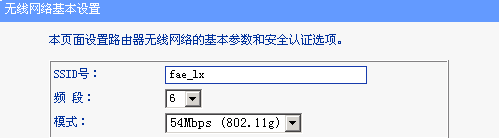
三、確認您的安全類型和密鑰。
通過有線登陸路由器管理界面,“無線參數(無線設置)”中查看路由器設置的是哪種安全類型,并記住密鑰。

四、無線路由器中是否設置了無線MAC地址過濾
通過有線登陸路由器管理界面,“無線參數(無線設置)”-“MAC地址過濾”,確認其為關閉狀態。

五、刪除配置文件。方法如下:
XP系統:
“無線網絡連接”-“屬性”-“無線網絡配置”,將“首選網絡”框中內容清空。無線路由器

Vista系統:
“網絡和共享中心”-“管理無線網絡”,將其中內容清空。

六、重新對無線網絡進行搜索和連接,同時輸入正確的加密密鑰。
無法連接路由器是有很多原因的,大家遇到問題要注意參照這些解決辦法,基本上可以搞定。

有信號卻連不上?無線路由器之故障排除相關文章:

1.破解路由器用戶名及密碼的詳細圖文教程

2.破解路由器密碼方法

3.無線路由器密碼破解方法

4.怎樣破解無線路由器密碼最新教程

5.如何破解D

6.無線路由器密碼破解

7.路由器密碼怎么改

8.路由器設置

9.路由器密碼的保護機制

10.如何修改路由器密碼

分享到您的社交平臺:

抱歉!評論已關閉.

国产1卡2卡三卡四卡网站| 香蕉成人啪国产精品视频综合网| 欧美激情在线一区二区| 色综久久综合桃花网| 在线播放亚洲激情| 91蝌蚪视频在线观看| 精品人妻av一区二区三区| 99久久精品国产一区二区小说| 久久白虎精品| 伊人天天综合| 亚洲人成网站在线| 国产成人看片| 中文字幕免费视频观看| 手机看片1024久久| 亚洲91在线| 日韩久久一区二区| 欧美大尺度激情区在线播放| 韩国三级hd中文字幕有哪些| 成人无码一区二区三区| 成年女人在线看片| 色婷婷色综合| 这里只有视频精品| 久久99爱视频| 美女被c网站| 国产色99精品9i| 天天做天天摸天天爽国产一区| 亚洲高清在线观看一区| 欧美激情福利视频在线观看免费| 色帝国亚洲欧美在线| 久热综合在线亚洲精品| 欧美精品丝袜中出| av免费播放网址| 亚洲视屏在线观看| 精品入口麻豆88视频| 777a∨成人精品桃花网| 国产亚洲成精品久久| 黄色a级在线观看| 日本中文字幕第一页| 97成人资源| 色狠狠桃花综合| 永久免费未满蜜桃| 亚洲日本中文字幕| 免费看污污视频| 亚洲中文字幕一区二区| 国产成人综合美国十次| 日韩亚洲精品在线| 97视频热人人精品| 欧美video巨大粗暴18| 一区二区三区中文| 亚洲一区999| v8888av| 范冰冰一级做a爰片久久毛片| 制服诱惑一区二区| 日韩精品欧美| 亚洲视频高清| 国产日韩欧美综合一区| 亚洲成人激情在线| 久操网在线观看| 国产经典中年夫妇盗摄| 国产精品刘玥久久一区| 99国产精品视频免费观看| 国产深夜精品福利| 国产精品久久久久久久9999| 日韩影视一区二区三区| 欧美色欧美色| 中文字幕高清在线播放| 亚洲精选免费视频| 亚洲精品午夜在线观看| 国产日韩网站| 国产日产亚洲精品系列| 久久av高潮av| 国产波霸爆乳一区二区| 天天夜碰日日摸日日澡| 欧美黄色一级| 日韩欧美国产一二三区| 78色国产精品| 欧美日韩三区四区| 三级视频网站在线观看| 国产福利第一视频在线播放| 在线观看免费视频综合| 国产人成视频在线观看| 欧美男男video| 欧美一区二区播放| 久久婷婷国产综合尤物精品| 日本韩国精品在线| 国产成人午夜片在线观看高清观看| 欧美有码在线| 涩涩视频网站在线观看| 国产精品186在线观看在线播放| 激情综合丁香| 福利视频导航网| 男人天堂av网| 亚洲人妻一区二区| 综合区小说区图片区在线一区| 国产乱码一区二区| 中文字幕+乱码+中文| 国产精品无码粉嫩小泬| 一区二区 亚洲| 久久久精品成人| 亚洲精品一区二区三区影院忠贞| 国产伦理片在线观看| 亚洲av熟女国产一区二区性色| 丰满的亚洲女人毛茸茸| 中日韩一级黄色片| 亚洲精品国产精品乱码| 中文字幕一区二区人妻视频| 自拍偷拍精品视频| a级片在线视频| 男人天堂手机在线观看| 四虎国产精品永久在线| 国产三级电影| 亚洲爆乳无码一区二区三区| 视频污在线观看| 九九久久精品这里久久网| 精品人妻少妇AV无码专区| 亚洲美女综合网| 成人黄色片在线观看| av激情在线观看| 国产成人无码精品久在线观看| 日韩黄色片网站| 亚洲福利在线观看视频| 精品中文字幕不卡在线视频| 狠狠综合久久av一区二区| 伊人国产视频| 欧美一区二区三区播放| 五月婷婷久久久| 国产男女裸体做爰爽爽| 久热视线观看免费视频| 亚洲视频在线观看一区二区| 中文字幕在线播出| 日本一级淫片免费放| 中文字幕有码视频| 亚洲一级爰片777777| 国产乱色精品成人免费视频| 中国女人精69xxxxxx视频| www.91av.com| jk破处视频在线| 影院在线观看全集免费观看| 欧美日韩在线精品一区二区三区激情综合 | 亚洲天堂色网站| 欧美美女喷水视频| 亚洲男人都懂的| 一区二区视频在线| 日韩欧美精品在线视频| 欧美乱妇一区二区三区不卡视频| 亚洲欧美国产高清va在线播| 日韩久久精品成人| 性色av一区二区三区免费| 91在线免费看片| 日韩成人午夜影院| 九九热视频免费| 久久久精品视频在线| 久久久综合久久| 国产三级av片| 亚洲第一成人在线视频| 国产对白国语对白| 国产网红在线观看| 69国产精品视频| 免费在线稳定资源站| 三上悠亚激情av一区二区三区| 国产视频在线播放| 天堂久久一区| 欧美激情一级片一区二区| 亚洲激情社区| 久久精品欧美日韩精品| 欧美偷拍一区二区| 久久久久久高潮国产精品视| 欧美男人的天堂| 日产精品久久久久久久蜜臀| 久久综合桃花网| 中文字幕在线视频精品| 免费一级全黄少妇性色生活片| 四虎免费在线观看| 交视频在线观看国产| 免费h片在线观看| 末成年女av片一区二区下载| 欧美视频精品| 国产精品一国产精品| 国产综合欧美| 久久成人免费日本黄色| 亚洲影院久久精品| 欧美午夜精品久久久久久久| 色香阁99久久精品久久久| 成人午夜电影免费在线观看| 欧美一卡2卡3卡4卡无卡免费观看水多多 | 国产色a在线观看| 青青操在线视频| 日韩在线观看中文字幕| 天天影视综合| 国产亚洲污的网站| 日韩国产中文字幕| 96精品视频在线| 欧美日韩综合精品| 免费人成自慰网站| 波兰性xxxxx极品hd| 日产精品久久久| 九色视频入口| 中文字幕一区久| 日韩国产欧美三级| 在线视频国产一区| 亚洲日本中文字幕| 裸模一区二区三区免费| 99久久人妻无码中文字幕系列| 国产在线免费视频| 国产视频在线一区| 在线视频国产三级| 九色porny视频在线观看| 噜噜噜天天躁狠狠躁夜夜精品 | www国产视频| 人妻精品一区二区三区| 国产日本在线视频| 99久久婷婷国产综合精品电影√| 国产区在线观看成人精品| 国产韩国精品一区二区三区| 99久久777色| 日韩欧美电影一区| 丁香五月网久久综合| 中文在线永久免费观看| 影音先锋中文字幕在线观看| 国产美女特级嫩嫩嫩bbb片| 在线视频观看国产| 亚洲裸色大胆大尺寸艺术写真| 麻豆91精品| 亚洲人成网站在线| 97视频在线观看免费高清完整版在线观看| 蜜桃成人在线| 欧美一区二区三区成人精品| 国产精品无码免费播放| 天天摸天天干| 日韩大片免费观看| 亚洲二区三区不卡| 久久精品在这里| 精品国产91洋老外米糕| 91久久精品国产91性色| 亚洲激情在线看| 亚洲国产精品久久久久久久 | 一级做a爰片久久毛片美女图片| 国产精品久久久久久久久久免费| 一区二区三区国产福利| 素人fc2av清纯18岁| 国产ts变态重口人妖hd| 免费看a网站| 91视频欧美| 国产美女一区二区| 一区二区三区无码高清视频| 久久99精品久久久久久青青日本| 久久一级免费视频| eeuss在线播放| 日本免费一区二区三区等视频| 成人免费毛片高清视频| 久久视频免费观看| 亚洲精品久久久中文字幕| 丁香六月婷婷综合| 人猿泰山h版在线观看| av漫画网站在线观看| 欧美午夜a级限制福利片| 欧美精品日韩综合在线| 国产女人18毛片水18精品| 精品人妻互换一区二区三区| 中文字幕第五页| jizzjizz在线观看| 九色精品91| 欧美主播一区二区三区| 秋霞毛片久久久久久久久| 国内自拍视频在线播放| 高清wwwwxxxx| 红桃视频在线观看一区二区| 国产女人18水真多18精品一级做| 91a在线视频| 亚洲这里只有精品| 国产亚洲精品久久久网站好莱| 玖玖在线播放| 久久久久国产精品麻豆| 日本一区二区在线免费播放| 老熟女高潮一区二区三区| 欧美精品xx| 你懂的视频欧美| 亚洲精品免费电影| 91av在线网站| 天天操天天干天天操天天干| 性综艺节目av在线播放| 黄色另类av| 欧美日韩高清影院| 国产精品一区视频网站| 熟女高潮一区二区三区| 如如影视在线观看经典| 日本美女一区二区三区视频| 欧美超级乱淫片喷水| 黄色短视频在线观看| 日韩欧美在线综合| 69久成人做爰电影| 国产一级在线观看| 亚洲网站视频| 欧美视频中文在线看| 91久久久久久久| 国产在线观看免费视频软件| 97cao在线| heyzo久久| 日本丰满少妇一区二区三区| 久久久久福利视频| 欧美一区二区三区播放| 九九综合在线| 日韩精品极品在线观看| www.欧美激情.com| 中文字幕无线码| 日韩伦理一区二区| 国产91精品一区二区麻豆网站| 亚洲网在线观看| 干日本少妇首页| 九色porny极品| 色婷婷av一区二区三区丝袜美腿| 亚洲国产日韩精品| 亚洲bbw性色大片| 免费男女羞羞的视频网站中文字幕妖精视频 | 蜜臀视频在线观看| 黄色电影免费在线看| 99热99精品| 久久一区二区三区av| 欧美 日韩 综合| 免费精品国产的网站免费观看| 亚洲精品v欧美精品v日韩精品| 精品久久久久久无码人妻| 中文字幕大看焦在线看| 99久久夜色精品国产网站| 亚洲自拍偷拍网址| av网站在线观看免费| av伦理在线| 综合av第一页| 成人免费在线网| 男女视频免费网站| 香蕉av一区二区| 亚洲二区在线播放视频| 99蜜桃臀久久久欧美精品网站| 日韩成人黄色片| 亚洲a在线视频| 午夜精品久久久久久久99热| www.国产色| 中文字幕区一区二区三| 精品国产一区久久| 日韩欧美久久久| 亚洲精品高清视频| 午夜精品视频在线| 欧美日韩国产高清一区二区三区| 精品一区二区三区免费播放| 99免费精品| 亚洲一区二区三区高清不卡| www激情久久| av在线播放成人| 国内外成人在线视频| 亚洲精品中文字幕| 熟妇女人妻丰满少妇中文字幕| 精品国产一区二区三区久久久蜜月| 亚洲欧美另类小说| 一区二区三区不卡视频| 91网站黄www| 欧美精品1区| 久草在线新视觉| 国产欧美精品日韩| 欧美 日韩 国产 在线观看| 国产精品入口| 国产精品视频网| 国产女人av| 99riav一区二区三区| 成人欧美一区二区三区视频xxx| 亚洲国产av一区二区| 国产欧美日韩一区二区三区在线| 99re在线观看| 成年人免费网站在线观看| 国产欧美中文在线| 佐佐木明希av| 久草在线在线视频| 亚洲靠逼com| 国产最新免费视频| av电影在线观看一区二区三区| 欧美日韩综合在线| 中文字幕精品视频在线| 日本福利专区在线观看| 亚洲免费三区一区二区| 日韩精品视频网址| 亚洲爱爱视频| 精品视频www| 亚洲一区二区天堂| 亚洲欧美清纯在线制服| 亚洲一区二区三区四区在线播放| 免费看涩涩视频软件| 国产精品久久久久久久午夜片| 国产又粗又猛又爽又黄的网站| 国卡一卡二卡三免费网站| 国产制服丝袜一区| 精品视频在线观看| 蜜芽视频在线观看| 中文字幕一区二区三区蜜月| 美国黄色一级视频| av影视在线| 亚洲国内高清视频| 国产精品无码一区二区桃花视频 | 一级毛片视频在线观看| 亚洲综合视频在线观看| 免费黄色在线播放| 88久久精品|