
首先你要知道你想把你的路由器當什么用,當交換機用還是當2級路由器用,如果你當交換機用就把網線接在LAN扣上,其他幾個LAN接電腦,如果是當路由器用就把網線接在WAN口上,當然,最重要的一點就是,你要知道這根小區寬帶的網線的網段,網線直接接在電腦上,在開始——運行中輸入cmd,然后在DOS窗口中輸入ipconfig,看一下這根小區寬帶的網關,如果你這個小區寬帶以前是自動獲取的,你就不用動了,直接把網線接在LAN口上,把路由器的DHCP關掉,把電腦接在其他幾個LAN口上這就是當交換機的設置,如果你要是想當2級路由器用那么,照樣得把你的路由器的IP地址改成和小區快帶不同網段的IP,你要知道小區寬帶是自動獲取IP的還是固定IP的,如果是自動獲取的,你路由器的WAN口就設置成動態獲取,如果是固定的,WAN口就設置成靜態獲取,然后在靜態獲取里面把分配給你的IP地址輸入進去,網關子網掩碼,都可以在ipconfig里面查,實在不會找,在控制面板,網絡連接-本地連接-屬性-TCP/IP-屬性里面也可以看,輸入好網口后,把你的LAN口IP地址改成和小區寬帶不同的IP,如果你路由器開啟了DHCP再把你的本地連接里面的TCP/IP改成自動獲取,這樣就OK了小區寬帶有很多種連接方式,也有的是光纖入戶的。這里咱以普通的小區入網方式來看下各種連接方式的路由器怎么設置吧,其實也就是和普通的連接方式一樣。由于光纖的連接方式在另一經驗文章有講,所以這里不講了,省得到時又是存在類似經驗了!
工具/原料
-
寬帶帳號
-
路由器
步驟一 前期準備
-
1
對于小區來說,一般在每棟樓的底下都會有樓棟小機柜,也就是本樓棟的用戶網絡都會集成到這里統一管理:

-
2
然后才集中到本小區的上一級機柜。懂網絡的應該都知道這個的。當然這個不用自己去管了,有寬帶運營商會幫你解決,但你知道的話對自己有很多好處:

-
3
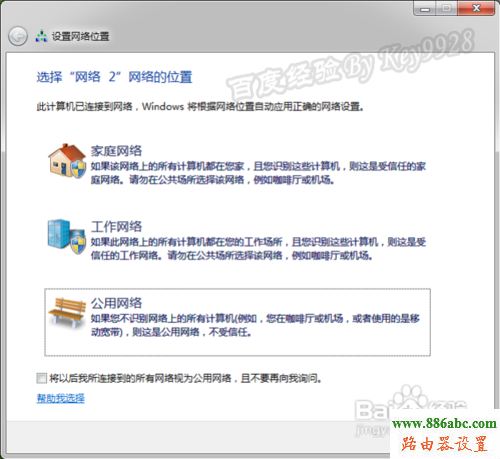
網絡接通的后,將你的新路由器接到電腦上,電腦獲取新IP后應該會首先彈出一個“選擇網絡位置的”對話框,一般我們選擇“公用網絡”吧:
-
4
由于是新連接,所以我們有必要查看下當前的網絡連接。點擊屏幕最右下角的網絡連接圖標,從這里我們也可以看到“無Internet連接”。再單擊“打開網絡和共享中心”:

-
5
從彈出的窗口中,單擊“本地連接”,如果是無線的話就是“無線連接”了:

-
6
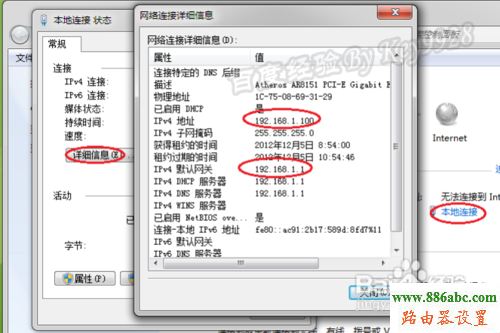
然后再單擊“詳細信息”,從彈出的對話框中我們可以看到當前獲取的IP,然后,注意看“默認網關”的IP:
-
7
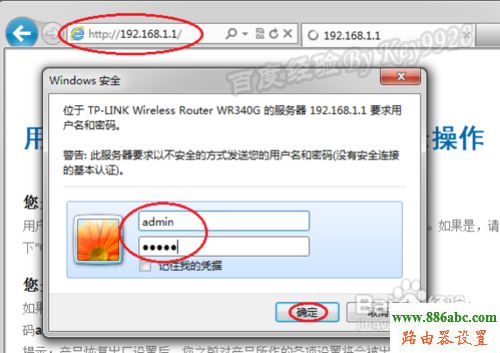
我們再打開瀏覽器,輸入這個“默認網關”的IP,輸入正確的“用戶名”和“密碼”后單擊“確定”按鈕:
-
8
如果到此步OK,則本地網絡沒有問題,以后還有網絡連接不上則看看下面的設置或運營商網絡是否有問題了。
步驟二 寬帶網絡連接配置
-
1
由于小區的寬帶連接方式有多種,所以這里以列舉各種連接的配置步驟。一般,SOHO級路由器都有至少一個WAN應該連接Internet網絡。所以你要將運營商接進來的一端插入到路由器的WAN口上,然后再用網線連接路由器的任意一個LAN口(一般是黃色的)和電腦的網口:

-
2
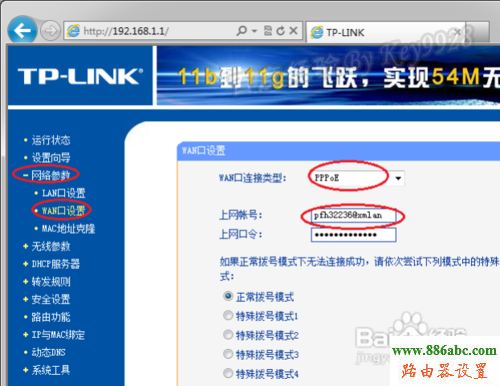
首先來看看最為常用的PPPOE連接。成功登錄路由器后,在左側依次選擇“網絡參數”、“WANK設置”:

-
3
然后在右邊的“WAN中連接類型”中選擇“PPPoE”選擇,在下面的“上網帳號”和“上網口令”中輸入正確的寬帶撥號帳號和密碼:
-
4
其后用默認的設置即可,再單擊最下面的“保存”按鈕;

-
5
另一種比較少見的連接方式是用固定IP連接的。此時應該在“WAN口設置”右邊的“WAN中連接類型”中選擇“靜態IP”:

-
6
然后參照網絡運營商給你的那張紙上列出的信息填寫詳細的信息:

-
7
這個填寫后一定要多檢查一下,一點錯誤就是不能上網的,設定完成后單擊“保存”保存配置信息;
-
8
另一種少見的連接方式是這動態連接,這個一般是綁定電話的那種,帳號都在運營商給你那個貓中設置好了。所以這里的設置比較的簡單。也就是在“WAN中連接類型”中選擇“動態IP”即可:

-
9
配置到這里,網絡應該能連接成功了,否則你要檢查下你的網絡配置了。
步驟三 擴展配置
-
1
網絡配置完成后,一般咱還得再改改無線和無線密碼等設置了。首先先配置無線網絡吧。在左側依次選擇“無線參數”、“基本設置”:

-
2
然后設置你需要的“SSID”號,建議將“頻段”(也叫“信道”)設置成“6”或“9”等常用的,再“開啟安全設置”,將“安全類型”選擇為最為安全的“WPA-PSK/WPA2-PSK”,并輸入較復雜點的密碼:

-
3
最后單擊“保存”按鈕保存設置,此時路由器需要重新啟動:

-
4
等路由器重新啟動好了后,我們再用無線連接這個網絡時就要輸入密碼了。
