
問:192.168.68.1路由器怎么設置?192.168.68.1路由器的WAN口上網怎么設置?
答:192.168.68.1是海爾路由器的登錄地址,小編猜想你應該是想設置海爾路由器上網吧?下面本文會用一臺海爾路由器,來演示介紹192.168.68.1路由器的連接、上網設置、WiFi設置等方面的內容。
一臺全新的路由器,或者是恢復出廠設置后的無線路由器,要連接Internet上網,需要按照下面的步驟順序進行設置:
1、連接路由器
2、設置電腦IP地址
3、設置上網

第一步、連接192.168.68.1路由器
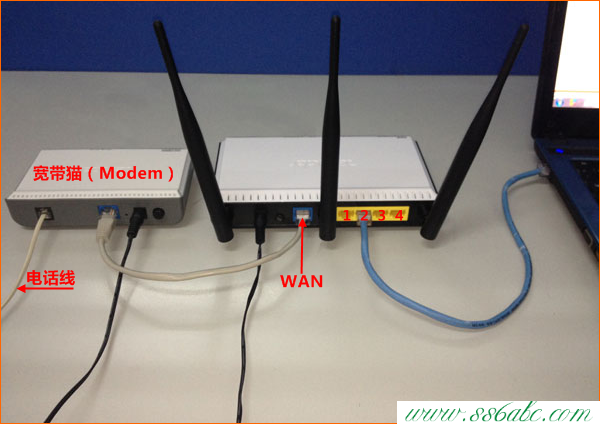
1、寬帶是電話線接入時
用戶需要準備2根網線,192.168.68.1路由器的WAN口連接ADSL Modem(寬帶貓);路由器LAN(1、2、3、4)接口中任意一個,連接電腦,連接示意圖如下:
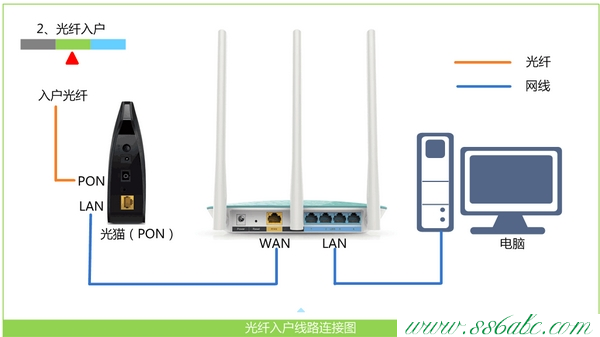
2、寬帶是光纖接入時
用戶需要準備2根網線,192.168.68.1路由器的WAN口連接光貓;路由器LAN(1、2、3、4)接口中任意一個,連接電腦,連接示意圖如下:
3、寬帶是入戶網線接入時
用戶需要準備1根網線,192.168.68.1路由器的WAN口連接運營商提供的入戶網線;路由器LAN(1、2、3、4)接口中任意一個,連接電腦,連接示意圖如下:

注意問題:
(1)、按照上訴方式連接海爾路由器后,電腦暫時不能上網了;當路由器設置聯網成功后,電腦自動就可以上網了。
(2)、設置路由器的時候,不需要電腦能夠上網,只要電腦連接到路由器LAN(1、2、3、4)口中的任意一個,就可以登錄到路由器的設置頁面了,然后對這臺路由器進行上網設置。
很多小白用戶經常問我,這樣連接后都沒網了,怎么能設置路由器呢?認為必須要有網,才能設置路由器,這是錯誤的認識哈!!!
(3)、另外,請確保用來連接電腦-路由器;路由器-貓(光貓)的網線是可以正常使用的;如果網線有問題,可能會導致無法登錄到海爾的設置界面,或者設置后無法上網的問題。
(4)、請嚴格按照上面介紹的方法,連接你的海爾路由器;不要自作聰明,更改連接方式。
第二步、設置電腦IP地址
在設置192.168.68.1路由器上網之前,需要需要先把電腦IP地址設置為:自動獲取(動態IP),如下圖所示。一般情況電腦IP地址默認就是自動獲取,不過為了保險起見,建議大家檢查設置一下;如果不知道怎么設置,可以參考教程:電腦自動獲得IP地址的設置方法

第三步、設置路由器上網
1、登錄到設置頁面
在瀏覽器中輸入:192.168.68.1 并按下回車——>在彈出的對話框中,輸入用戶名:admin,輸入密碼:admin——>然后點擊“確定”。


溫馨提示:
如果在瀏覽器中輸入192.168.68.1,打不開設置頁面,解決辦法參考教程:
192.168.68.1打不開解決辦法
2、上網設置
登錄到設置頁面后,可以看到有3個選項:DHCP、靜態IP、PPPoE。這是3種上網方式,由你的寬帶類型決定,下面教大家如何選擇。
寬帶撥號
寬帶撥號:又叫做PPPoE撥號、ADSL撥號。開通寬帶時,運營商提供了寬帶賬號、寬帶密碼,且未使用路由器時,電腦需要用“寬帶連接”撥號,撥號成功后,電腦才能上網。
如果你的寬帶與上面介紹的相符,這里就應該選擇:寬帶撥號——>然后設置“無線網絡名稱”、“無線密鑰”——>點擊“一鍵上網”。

DHCP
DHCP:又叫做動態IP、自動獲得IP地址。在未使用路由器的時候,把運營商提供的入戶網線或者是貓上接出來的網線,連接到電腦,連接后電腦自動就能上網。
如果你的上網情況是這樣的,那么這里應該選擇:動態IP——>然后設置“無線網絡名稱”、“無線密鑰”——>點擊“一鍵上網”。

靜態IP
靜態IP:又叫做固定IP。開通寬帶時,運營商提供了一個靜態IP地址、子網掩碼、網關、DNS服務器地址;且在未使用路由器時,需要在電腦本地連接中,填寫運營商提供的靜態IP、子網掩碼、網關、DNS,填寫后電腦才能上網
如果你的寬帶與上面介紹的情況一致,則在設置海爾路由器上網時,就應該選擇:靜態IP——>然后填寫運營商提供的靜態IP、子網掩碼、網關、DNS——>然后設置“無線網絡名稱”、“無線密鑰”——>點擊“一鍵上網”。

易錯點分析:
(1)、上網方式要選擇正確。也就是DHCP、靜態IP、寬帶撥號只能選擇1個,且必須要選擇正確,否則是不能上網的。判斷、選擇依據,請上面文章中也進行了詳細介紹。
(2)、選擇“寬帶撥號”后,在路由器上填寫的寬帶賬號、寬帶密碼要正確,如果錯誤,也是不能上網的。寬帶賬號和密碼是由你的運營商提供的,建議撥號運營商客服電話,然后轉人工查詢。
(3)、192.168.68.1路由器的連接錯誤。請記住,路由器的WAN口,一定要連接貓(光貓、入戶網線),LAN口連接電腦。
