
騰達AR301路由器怎么設置
騰達AR301無線套裝是由2各部分組成的,分別是:AR301路由器、AE301擴展器。下面是www.bearn1.cn給大家整理的一些有關騰達AR301路由器的設置方法,希望對大家有幫助!
騰達AR301路由器的設置方法
1、打開設置頁面
打開電腦上的瀏覽器,在瀏覽器地址欄中輸入:192.168.0.1并按下回車鍵。
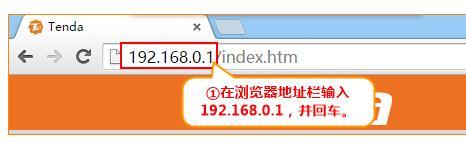
在瀏覽器中輸入192.168.0.1,打開騰達AR301設置頁面
2、設置上網
(1)、ADSL撥號
在開通寬帶的時候,運營商會提供一個寬帶賬號、寬帶密碼給用戶,在未使用路由器的時候,電腦上需要使用“寬帶連接”程序,填寫寬帶賬號、密碼進行撥號,撥號成功后,電腦就能上網。
如果你的寬帶情況與上面介紹的一致,則這里的“連接方式”就應該選擇:ADSL撥號——>然后填寫寬帶運營商提供的“寬帶用戶”、“寬帶密碼”——>設置“無線信號名稱”、“無線密碼”——>點擊“確定”。

騰達AR301路由器設置ADSL撥號上網
(2)、動態IP
在未使用路由器的時候,只需要把寬帶網線(貓)連接到電腦上,電腦的IP地址設置為自動獲得,這時候電腦就可以正常上網了。
如你的寬帶與上面介紹的相符,這里的“上網方式”應該選擇:動態IP——>——>設置“無線信號名稱”、“無線密碼”——>點擊“確定”。

騰達AR301路由器設置動態IP上網
(3)、靜態IP
在開通寬帶的時候,運營商會提供一個IP地址、子網掩碼、網關、2個DNS給用戶;在未使用路由器的時候,需要在電腦本地連接中填寫寬帶運營商提供的IP、子網掩碼、網關、DNS,如下圖所示,然后電腦就可以上網了。
如你的寬帶與上面介紹的相符,這里的“上網方式”應該選擇:靜態IP——>輸入運營商提供的靜態IP地址信息——>——>設置“無線信號名稱”、“無線密碼”——>點擊“確定”。
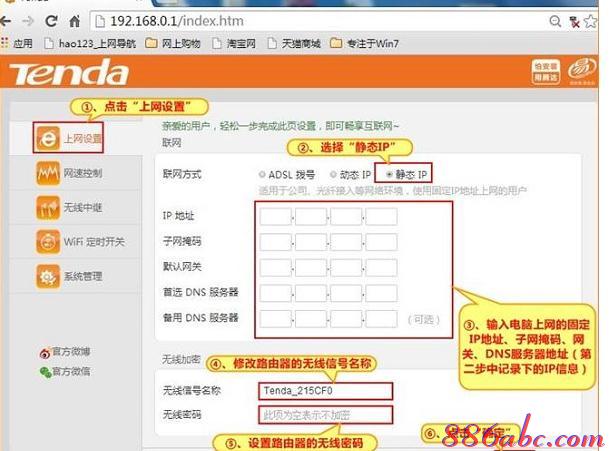
騰達AR301路由器設置靜態IP上網
3、檢查設置是否成功
點擊“確定”之后,稍等片刻,刷新網頁,查看“聯網狀態”,顯示已聯網則代表聯網成功。如下圖所示

檢查騰達AR301路由器設置是否成功!
