step 1.三張網(wǎng)卡、一臺電腦構(gòu)架雙線路路由器服務(wù)器
自制雙線路路由器,首先我們先來準(zhǔn)備一臺電腦,一般閑置不用的舊電腦即可。為了實現(xiàn)雙線路并行,在該電腦上我們還需要安裝三塊網(wǎng)卡,其中網(wǎng)卡一連接單位局域網(wǎng)的交換機上或電腦;網(wǎng)卡二連接網(wǎng)通寬帶;網(wǎng)卡三連接電信寬帶。這樣局域網(wǎng)內(nèi)各個電腦通過網(wǎng)卡一來訪問網(wǎng)卡二和網(wǎng)卡三連接的網(wǎng)絡(luò)資源。
此外,我們還要為電腦安裝一個特殊的系統(tǒng)——“海蜘蛛路由器”, 這是一套專用路由器系統(tǒng),通過該系統(tǒng)可以在教育網(wǎng)、電信、網(wǎng)通等多重網(wǎng)絡(luò)間進行自行切換,輕松解決了多網(wǎng)并行時網(wǎng)絡(luò)間切換困難的問題。

圖2 三網(wǎng)卡制作的多線路由器拓撲圖
step 2.安裝海蜘蛛路由系統(tǒng),讓服務(wù)器能智能路由
設(shè)備連接后,我們就可以在準(zhǔn)備好的電腦上安裝海蜘蛛路由系統(tǒng)了,隨后我們登錄到海蜘蛛路由系統(tǒng)網(wǎng)站http://www.hi-spider.com/html/dl_hsrouter.htm下載一款免費版的軟件,該文件為ISO鏡像文件,下載后我們將其刻錄到光盤上即可進行安裝。
安裝時,首先將安裝光盤放入計算機的光驅(qū),重新啟動計算機彈出一個運行菜單。在此選擇第一項“正常安裝模式”,回車進入安裝主界面(如圖3),在該界面中選擇“安裝海蜘蛛路由器(免費版)”,按 “回車”鍵安裝海蜘蛛路由系統(tǒng),安裝程序會自動進行硬件檢測,然后對硬盤進行初始化,并安裝系統(tǒng)。
提示:如果你的硬盤包含重要數(shù)據(jù),請先注意備份,以免數(shù)據(jù)丟失。
安裝后,系統(tǒng)會提示用戶修改局域網(wǎng)接口的IP地址等信息,在此直接輸入單位局域網(wǎng)的網(wǎng)關(guān)地址并按“回車”鍵,系統(tǒng)提示輸入子網(wǎng)掩碼,輸入后繼續(xù)按下“回車”,彈出安裝完成界面,隨后光盤自動彈出,安裝過程結(jié)束。

圖3 海蜘蛛路由系統(tǒng)安裝界面
step 3.局域網(wǎng)網(wǎng)卡定位,讓局域網(wǎng)用戶能夠正確連接
路由系統(tǒng)安裝后,下面我們還要定位局域網(wǎng)網(wǎng)卡,這一步非常重要,如果局域網(wǎng)的網(wǎng)卡沒有正確定位,即便路由器正確,也無法通過路由器上網(wǎng)。局域網(wǎng)網(wǎng)卡定位有兩種訪問,一是在路由器上直接定位,二是在客戶端電腦上定位。
在路由器上定位
啟動海蜘蛛系統(tǒng),打開一個DOS下的控制臺界面,并且需要在其中的login項目中輸入用戶名和密碼進行登錄。系統(tǒng)默認的用戶名為 “root”,密碼為“123456”。
登錄到控制臺界面后,我們看到屏幕中間有一串粉紅色的“LAN Linked: Up , Web Configuration URL: http://192.168.0.253:880”語句,其中:Linked: 后面顯示 Up,表示所插的網(wǎng)卡為局域網(wǎng)網(wǎng)卡,如果此項顯示 Down,則表示廣域網(wǎng)接口。如果顯示為Down信息,刷新搜索界面根據(jù)提示對其他網(wǎng)卡進行定位,直到找到局域網(wǎng)網(wǎng)卡為止。找到局域網(wǎng)網(wǎng)卡后,將局域網(wǎng)網(wǎng)線連接到此網(wǎng)卡即可,其他網(wǎng)卡隨意連接即可。
此外,該語句中的Web Configuration URL: http://192.168.0.253:880字串表示路由器服務(wù)器地址和端口號,以后我們可以在客戶端上通過該IP地址進行遠程管理該路由器了。

圖4 定位海蜘蛛系統(tǒng)web頁面
在客戶端電腦上定位
在客戶端我們可以非常方便的進行查找局域網(wǎng)網(wǎng)卡。一般情況下,路由是按照 PCI 插槽順序來對網(wǎng)卡進行編號的,離CPU最近的為局域網(wǎng)接口,如果主板上有集成網(wǎng)卡,可能會有所不同。為了方便找到局域網(wǎng)網(wǎng)卡,我們可以通過ping測試來定位局域網(wǎng)卡:比如路由的LAN口IP地址為 192.168.0.1,那么PC機的IP地址可以設(shè)為 192.168.0.2 、192.168.0.3等等, 隨后我們進行以下操作。
打開“開始”菜單—“運行”,輸入 cmd 進入DOS命令提示符,2.輸入命令 ping <路由局域網(wǎng)IP地址>,比如這里是 ping 192.168.1.1 。如果顯示“request timed out”信息,表明您的局域網(wǎng)連接未通,也就是接入網(wǎng)線的并不是局域網(wǎng)口;如果顯示“request from 192.168.1.1: bytes=332 time<1ms ttl=64”信息,表明和路由連接正常,那么接入網(wǎng)線的口即為局域網(wǎng)口。
Part2 設(shè)置海蜘蛛路由系統(tǒng),完成多線路并行
完成了上面各項設(shè)置和網(wǎng)線連接,下面我們就可以通過海蜘蛛路由器來實現(xiàn)電信和網(wǎng)通間雙線并行了。
step1 登錄控制臺
在客戶端電腦上打開瀏覽器,在地址欄里輸入路由器的IP地址,如 http://192.168.1.1:880,隨后系統(tǒng)彈出一個登錄窗口,在此我們需要輸入用戶名和密碼(系統(tǒng)默認用戶名和密碼為admin),這樣我們就可以登錄到“Web控制中心”。

圖5 用web方式登錄海蜘蛛路由系統(tǒng)
在“Web控制中心”的“網(wǎng)卡接口狀態(tài)”界面中我們可以看到三個網(wǎng)卡的工作狀態(tài),如果都顯示為綠色,表示三塊網(wǎng)卡已經(jīng)正常連接,其中Wan表示廣域網(wǎng)網(wǎng)卡,Lan表示局域網(wǎng)網(wǎng)卡。如果沒有顯示正常工作,說明網(wǎng)絡(luò)連接順序出現(xiàn)問題,此時我們重新對網(wǎng)絡(luò)進行重新連接即可。
step2 設(shè)置主路由
首先將其中一個寬帶接口設(shè)置為默認路由(或稱為主路由),一般我們選擇當(dāng)?shù)氐闹鱅SP的線路作為默認路由,設(shè)置時,在右側(cè)的導(dǎo)航欄中單擊“接入設(shè)置——廣域網(wǎng)接口1設(shè)置”進入到“廣域網(wǎng)接口1設(shè)置”界面。隨后在“此網(wǎng)關(guān)作為默認路由”項中勾尋是 (一般選上)”,和“開機自動啟動”兩個選項,其他的項目按照上面的方式設(shè)置即可。在“IP獲取方式”選擇“PPPoE 撥號(ADSL)”,在下面的電話號碼和密碼項中輸入ADSL寬帶的電話號碼和密碼,其他項目默認即可。

圖6 在海蜘蛛路由web頁面上設(shè)置
step3 設(shè)置其它路由
隨后進入到“廣域網(wǎng)接口2”界面,在該界面中要去掉“此網(wǎng)關(guān)作為默認路由”項前面的鉤并在 “IP 獲取方式”選擇“PPPoE 撥號(ADSL)”,在下面的電話號碼和密碼項中輸入ADSL寬帶的電話號碼和密碼,其他項目默認即可。
step4 高級策略路由設(shè)置
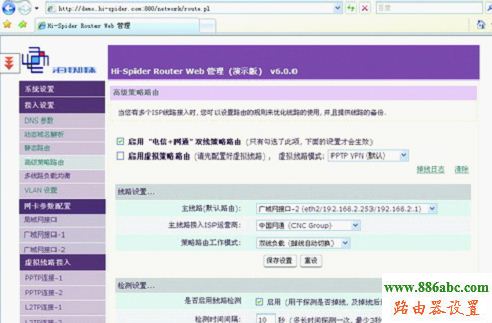
進入到“高級策略路由”項中,勾尋啟用電信+網(wǎng)通雙線策略路由”(如圖7),在“線路設(shè)置”項目中將“主線路”一般選擇默認路由對應(yīng)的廣域網(wǎng)接口,在“主線路接入ISP運營商”中選擇運營商名稱,如電信寬帶在此選擇“中國電信”,在“策略路由工作模式”選擇“雙線負載”即可。隨后在“線路檢測”中我們可以對線路檢測的項目進行設(shè)置,單擊“自動設(shè)置”即可,這樣就可以使用路由器自動撥號了。
通過上面的設(shè)置后,我們在通過局域網(wǎng)訪問互聯(lián)網(wǎng)時,我們都要通過海蜘蛛路由器進行自行切換了,這樣再也不會為無法和小王傳輸文件而發(fā)愁了。