|
TP-link_TD-W89841N無線路由器作為最新支持11N技術的無線 ADSL路由器,它集路由器、交換機、無線AP、防火墻于一體,可支持ADSL(電話線)、LAN(網(wǎng)線到家)兩種接入方式,用戶可根據(jù)自身實際情況,選擇合適的接入方式。TD-W89841N有三種工作模式:無線ADSL路由、無線ADSL橋、無線路由,本文將介紹最常用的工作模式—無線ADSL路由模式的快速安裝方法。 一。PC的網(wǎng)絡參數(shù)設置 1. 手動設置網(wǎng)絡參數(shù): (1) Windows XP 系統(tǒng)下的網(wǎng)絡參數(shù)設置 1、手動指定IP:如果您使用的是Windows 2000/XP操作系統(tǒng),進入操作系統(tǒng)后,請點擊桌面上的“網(wǎng)上鄰居”右鍵“屬性”,然后選擇連接ADSL Modem的網(wǎng)卡對應的“本地連接”。右鍵單擊該“本地連接”-“屬性”。
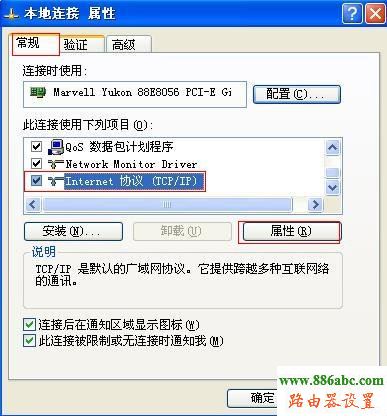
選擇“常規(guī)”中的Internet協(xié)議(TCP/IP),點擊屬性。
選中使用下面的IP地址,在上面的紅框內(nèi)輸入IP地址:192.168.1.2,子網(wǎng)掩碼:255.255.255.0,默認網(wǎng)關:192.168.1.1,在下面的紅框里面輸入DNS服務器的地址,如不清楚可咨詢當?shù)氐倪\營商。設置完成之后點擊確定。 1. 動態(tài)獲取IP地址:讓主機自動獲得IP地址,TD-W89841N的DHCP服務器默認開啟,可以自動為主機分配IP地址,如。
選擇自動獲取IP地址,DNS也可以選擇為自動獲取,但是若運營商已經(jīng)提供了DNS地址,建議手動填寫,設置之后點擊確定,設置完成 (2) Windows7系統(tǒng)下的網(wǎng)絡參數(shù)設置 1.手動設置網(wǎng)絡參數(shù) 右鍵桌面“網(wǎng)絡” -“屬性”。
左鍵單擊“本地連接”。
點擊“屬性”。
選擇Internet協(xié)議版本4(TCP/IPv4),點擊屬性。
選中使用下面的IP地址,在上面的紅框內(nèi)輸入IP地址:192.168.1.2,子網(wǎng)掩碼:255.255.255.0,默認網(wǎng)關:192.168.1.1,在下面的紅框里面輸入DNS服務器的地址,如不清楚可咨詢當?shù)氐倪\營商。 設置完成之后點擊確定,設置完成。 2. 動態(tài)獲取IP地址: 讓主機自動獲得IP地址,TD-W89841N的DHCP服務器默認開啟,可以自動為主機分配IP地址,如:
選擇自動獲取IP地址,DNS也可以選擇為自動獲取,但是若運營商已經(jīng)提供了DNS地址,建議手動填寫,設置之后點擊確定。 二、TP-link_TD-W89841N參數(shù)設置 設置好pc上的網(wǎng)絡參數(shù)后在瀏覽器里輸入http://192.168.1.1打開設備的WEB管理界面。輸入用戶名:admin,密碼:admin,點擊確定,進入管理主界面。
注意:如果打不開管理頁面或者默認用戶名、密碼無法登陸,請將路由手動復位一下。復位方法為:帶電狀態(tài)下按住RESET鍵5秒,SYS燈快閃3次表明路由已恢復到出廠設置。 點擊管理界面左側菜單欄里“設置向導”。
點擊下一步。
選擇無線ADSL路由,單擊下一步。
在這個界面里輸入您申請的ADSL寬帶服務時,網(wǎng)絡運營商(如電信,網(wǎng)通)提供的上網(wǎng)帳號及口令,請確保輸入正確,單擊下一步。
無線狀態(tài):若路由器的無線功能,必須選擇開啟,這樣,無線網(wǎng)絡內(nèi)的主機才可以接入并訪問有線網(wǎng)絡。 SSID號:該項標識無線網(wǎng)絡的網(wǎng)絡名稱,可隨意更改。 信道:該項用于選擇無線網(wǎng)絡工作的頻段(1-13)。 模式:該項用于選擇路由器的工作模式,可供選擇的有11M帶寬的802.11b模式、54M帶寬的802.11g模式、300M的802.11n模式、802.11b/ g混合模式和802.11b/ g/n混合模式。 頻段帶寬:自動、20MHz和40MHz。 最大發(fā)送速率:默認即可。 無線加密:為了保證您的無線網(wǎng)絡不被他人非授權訪問,建議設置無線加密,推薦加密方式為WPA-PSK/WPA2-PSK。 設置完成,點擊“下一步”。
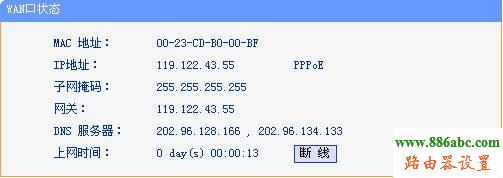
這樣您已經(jīng)完成了上網(wǎng)所需的基本網(wǎng)絡參數(shù)的設置,單擊重啟,系統(tǒng)會自動重啟,重啟之后進入管理界面,在“運行狀態(tài)”中可以查看WAN口狀態(tài)。如果WAN口狀態(tài)中顯示已經(jīng)獲取到了IP地址、子網(wǎng)掩碼、網(wǎng)關、DNS服務器地址,說明路由器已經(jīng)成功連上Internet。
此時,您便可以通過TP-link無線路由器 TD-W89841N路由器暢游Internet了。 |
當前位置:首頁 - 192.168.0.1 - TP-link無線路由器 TD-W89841N增強型設置教程