

迷你型無線路由器的Router模式可以實現寬帶共享功能,為局域網內的電腦、手機、筆記本等無線終端提供無線接入網絡。本文指導如何快速設置迷你型無線路由器的Router模式。
您也可以參考迷你型無線路由器Router模式設置視頻教程,請點擊訪問:

根據入戶寬帶線路的不同,可以分為網線、電話線、光纖三種接入方式。

Router模式共享寬帶線路圖
指示燈正常狀態:接上網線,慢閃10秒后變為常亮。

設置路由器之前,需要將操作電腦的無線網卡設置為動態獲取IP地址。如果您不清楚如何設置,請參考:
注意:為了避免IP沖突,先不將前端網線要接在Mini路由器上。


搜索路由器的無線信號并連接。路由器默認的無線信號名稱為 TP-LINK_××××××(MAC地址后六位)。比如MAC地址為0C722C2C4AFA,則該路由器對應的默認無線信號名稱為 TP-LINK_2C4AFA。
如果您不清楚如何連接無線,請在下列圖標選擇您操作電腦對應的操作系統,按照指導設置:




1、輸入管理地址
打開電腦桌面上的IE瀏覽器,清空地址欄并輸入 192.168.1.253 (管理地址),回車后頁面會彈出登錄框。

2、登錄管理界面
登錄需要輸入 登錄密碼,默認的登錄密碼為 admin。請及時修改登錄密碼,修改位置在 系統工具 >> 修改登錄口令,不建議使用默認或簡單的密碼組合。
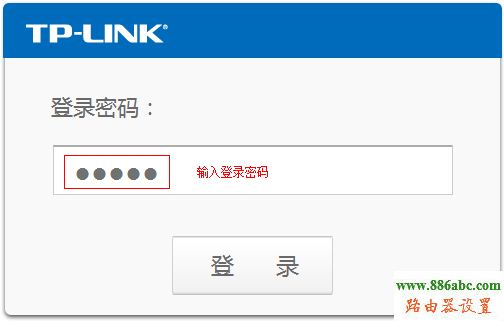
如果輸入管理地址后,無法登錄管理界面,請點擊參考:

1、開始設置向導
進入路由器的管理界面后,點擊 設置向導,點擊 下一步。

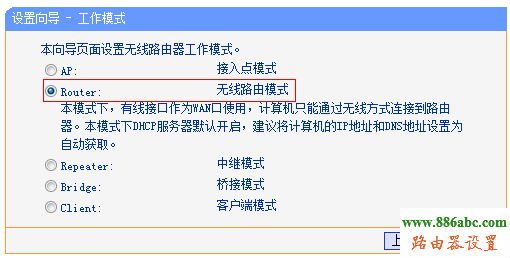
2、選擇無線路由模式
選擇 Router:無線路由模式,點擊 下一步。
3、設置無線參數
SSID 即無線網絡名稱(可根據實際需求設置),勾選 WPA-PSK/WPA2-PSK 并設置PSK無線密碼,點擊 下一步。

4、選擇上網方式
如果您通過運營商分配的寬帶賬號密碼進行PPPoE撥號上網,則按照文章指導繼續設置。如果是其他形式的上網方式,請選擇并參考對應設置過程:


如果您不了解上網方式,請點擊參考:
上網方式選擇 PPPoE(ADSL虛擬撥號),點擊 下一步。
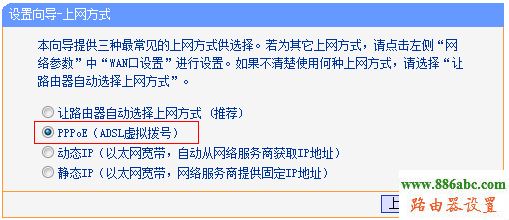
5、輸入上網寬帶賬號和密碼
在對應設置框填入運營商提供的寬帶賬號和密碼,并確定該賬號密碼輸入正確。
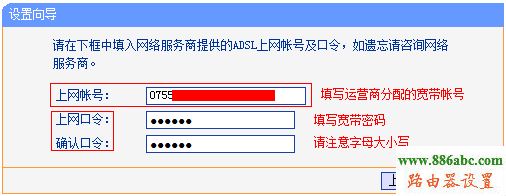
6、設置向導完成,重啟路由
點擊 重啟,彈出對話框點擊 確定。


重啟完成后,按照連接拓撲,將寬帶線連接到Mini路由器的LAN/WAN接口,電腦連接修改后的無線網絡。進入路由器管理界面,點擊 運行狀態,查看 WAN口狀態,如下圖框內IP地址不為0.0.0.0,則表示設置成功。

至此,網絡連接成功,路由器已經設置完成。
當前位置:首頁 - 192.168.0.1 - tp-link路由器Router模式實現寬帶共享的設置方法
