
設置好路由器3G路由模式后,3G狀態一直處于 正在識別 或 識別成功但無法連接。該問題可能和3G信號、兼容性以及參數設置有關,本文提供該問題的詳細排查思路。


使用3G路由器之前,請先確保3G上網卡插在電腦上可以拔號成功。如果3G上網卡直接連接電腦也無法拔號成功,請咨詢3G運營商(可能是3G信號覆蓋或存在欠費等問題)。

如果使用的3G上網卡不在路由器的兼容列表,可能會出現以下情況:
1、無法識別,在3G狀態頁面會有提示“無法識別的3G上網卡...”
2、能被路由器識別,但無法拔號成功,獲取不到IP地址;
3、能識別并拔號成功,但會頻繁掉線。
不在兼容列表中的上網卡,不能保證正常使用,請更換為列表中兼容的上網卡。

設置路由器時,選擇錯誤的運營商(移動ISP)或手動設置錯誤的拔號號碼、APN等均會導致路由器識別成功,但無法拔號。
解決方法:確保路由器自動識別到的正確的運營商或手動選擇正確的運營商,如下:

在高級設置中,所有參數保持默認即可。如果有特殊需求,請咨詢3G運營商獲取對應參數并手動設置。


3G上網卡啟用PIN碼保護,路由器能識別到3G上網卡,但無法拔號,如下圖所示:

解決方法:輸入PIN碼或取消PIN碼保護。點擊 網絡參數 >> 3G,在SIM/UIM PIN中,輸入PIN碼,點擊 保存。

取消PIN碼保護:把3G上網卡插入電腦,在3G客戶端軟件中進行設置。
注意:如果管理頁面沒有顯示PIN碼保護信息,請升級路由器到最新標準版軟件。

3G上網卡所處環境中3G信號較弱或者不穩定,也可能會出現無法撥號成功的情況,建議在不同的地點進行撥號對比,如在室外使用等。

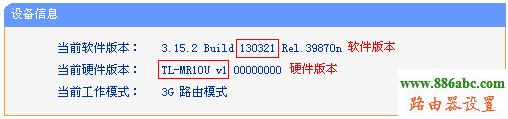
登錄路由器管理界面,點擊 運行狀態,記錄設備的軟件、硬件版本,然后在我司官方網站下載對應硬件版本的最新軟件。如下圖:
下載方式:在官方網站 右上角搜索欄輸入您的產品型號,點擊搜索:

搜索到對應產品后,點擊 下載。

可看到軟件版本,選擇對應硬件版本的最新軟件下載。

下載之后按照升級指導進行操作。

如果按照上述方法操作后,問題仍然無法解決,請登錄路由器管理界面,選擇 系統工具 >> 系統日志,點擊 保存所有日志,如下圖:

當前位置:首頁 - 192.168.0.1 - TP-LINK路由器3G獲取不到IP地址,怎么辦?
