
前言,本文僅針對剛入手小米路由器的電腦小白們,還請各位大神一笑置之。
相信很多購買了小米路由器的童鞋們在產品到手后,會迫不及待的開箱并將之迅速組裝之自己的電腦上,之后馬上下載各類喜歡的電腦、音樂等等文件,但是在打開自己的計算機后,卻茫然地找不到小米路由器的硬盤在哪。如果在看完以上文字后,你不幸躺槍,那么請隨筆者一起來學習下小米路由器的硬盤映射教程吧。
▼打開計算機,小米路由器卻無從查找,真心讓人捉急......

▼別著急,請隨筆者一起來,首先請點擊“網絡”,
然后就可以在一堆亂七八糟的東西中發現“XIAOMI”字樣,
是否有些雞凍,好的開端是成功的一半,我們已經完成“一半”啦!

▼雙擊“XIAOMI”,發現“XiaoMi”,下發還有“共享”字樣。
沒錯!這就是小米路由器的共享文件夾!
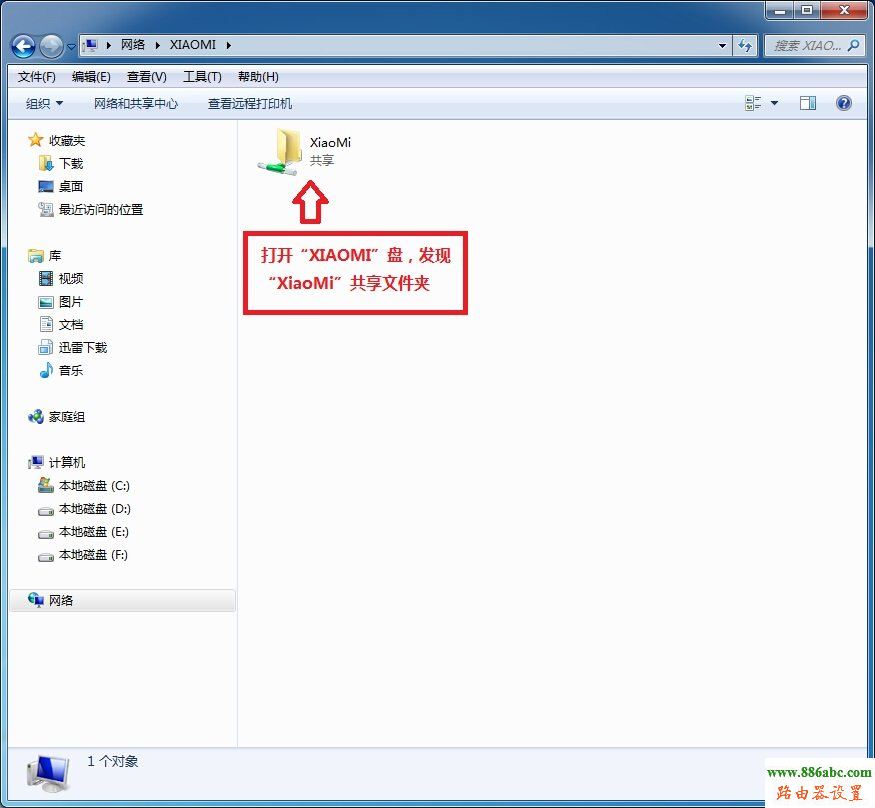
▼再雙擊“XiaoMi”,進入共享文件夾發現更多文件夾,慢慢接近成功中......

▼進入TDDOWNLOAD,哇塞!粗線了!所有下載的文件都粗線了!
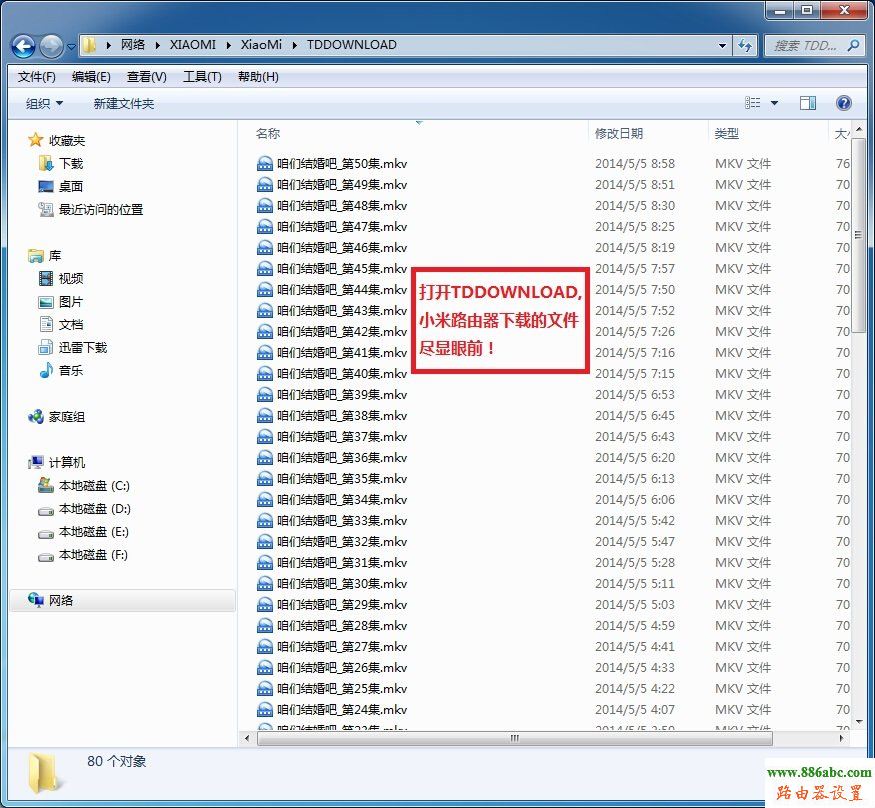
▼既然已經發現目標,那么我們就不要讓它溜走,
返回計算機,點擊“映射網絡驅動器”,準備“捕捉”計劃......

▼在彈出的窗口中,我們可以選擇喜歡的驅動器盤符和網絡文件夾位置

▼點擊驅動器在下拉菜單中選擇一個吧,筆者默認選擇Z盤......

▼點擊“瀏覽”,跳出窗口中的內容我們非常眼熟哈!

▼點擊“XIAOMI”,可以隨意選擇一個需要映射的文件夾哦!
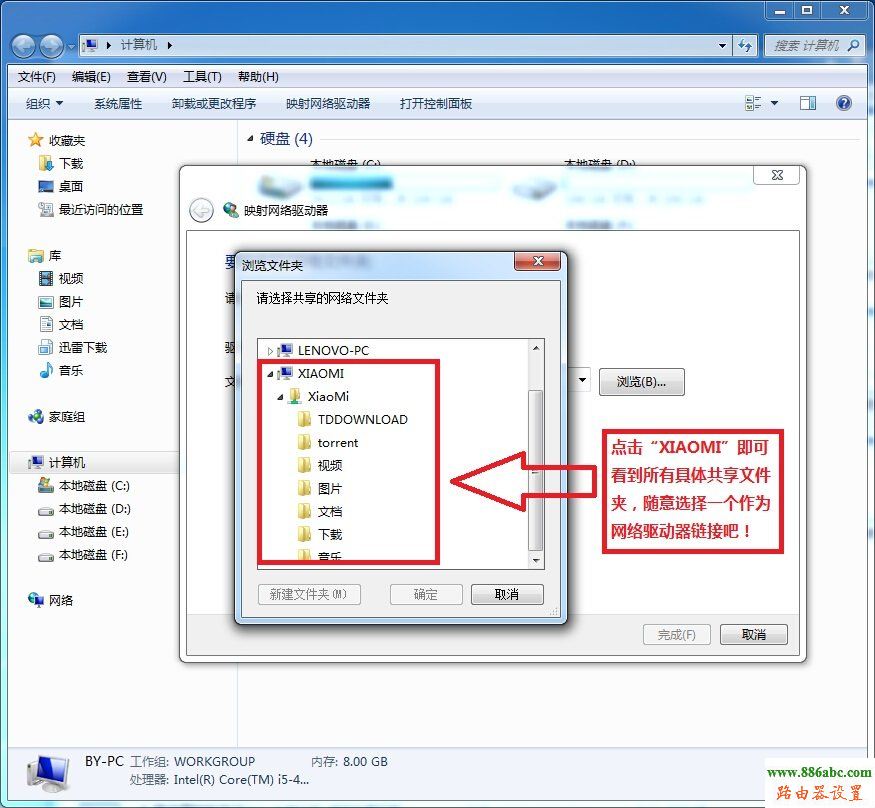
▼沒有選擇困難癥的童鞋一定已經選擇完畢,那么點擊“完成”吧!

▼系統提示連接中,不過筆者的這個界面一閃而過
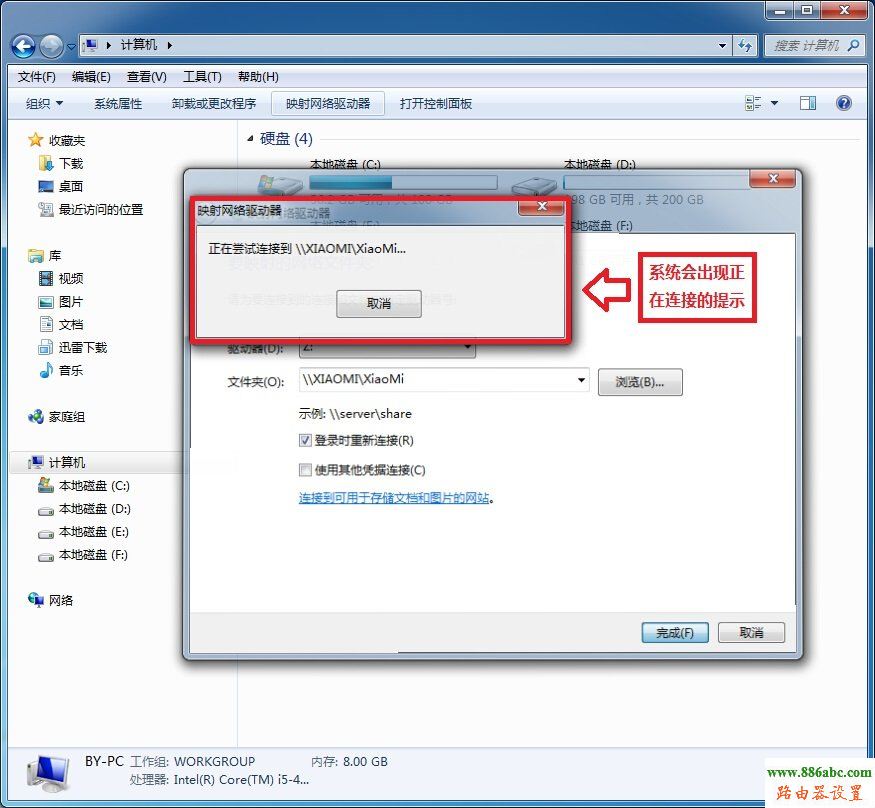
▼系統連接完畢后,會自動打開映射的網絡驅動器盤
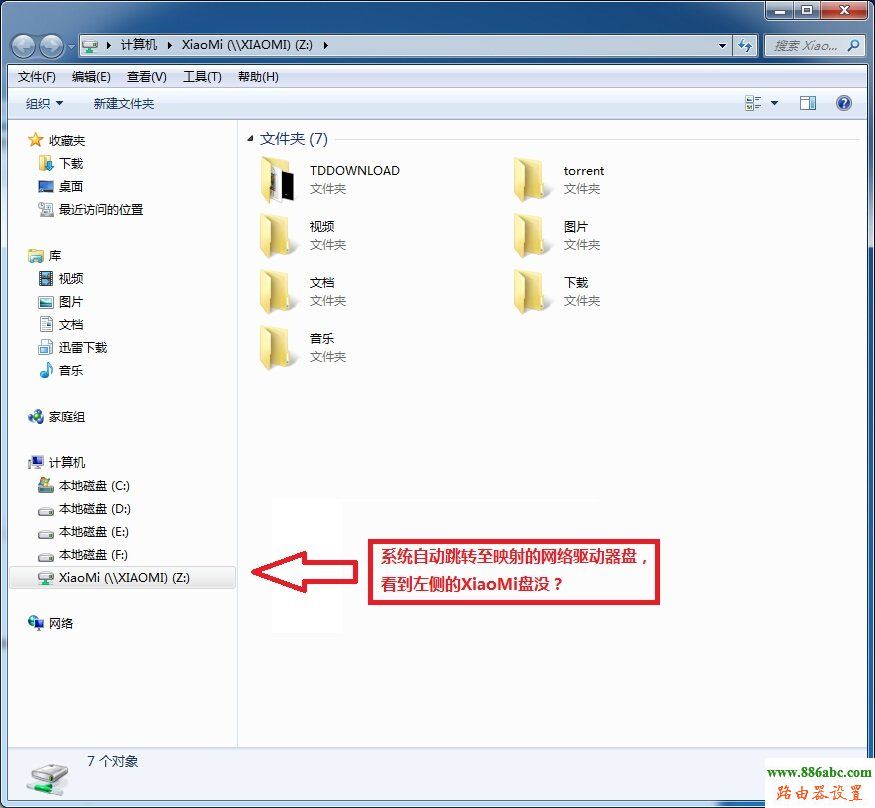
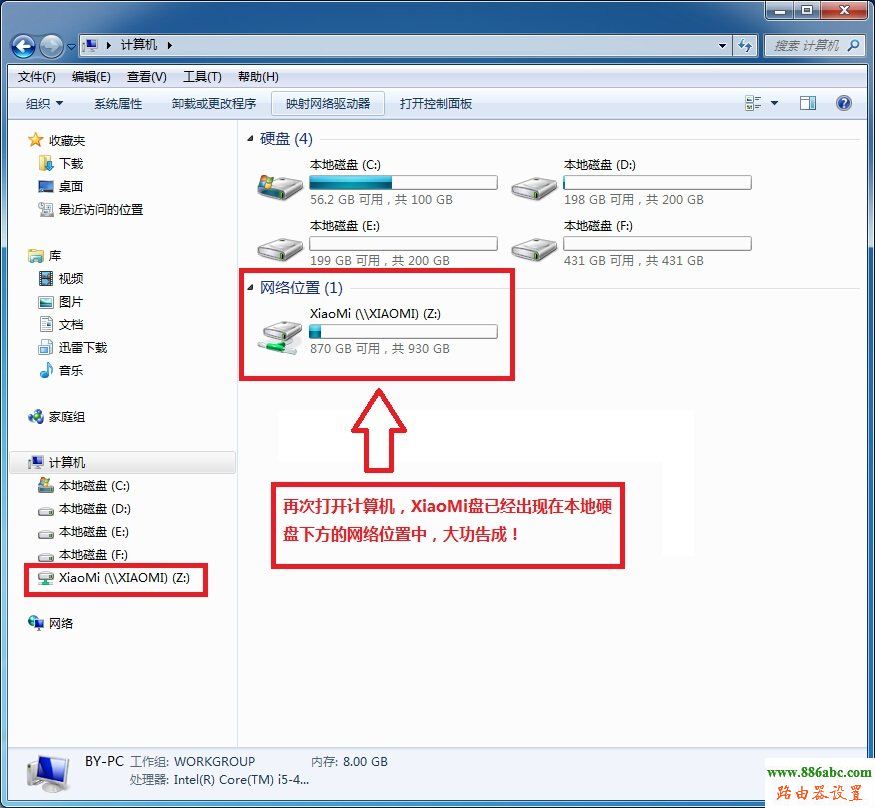
▼返回計算機,網絡位置處多了一個盤,大功告成!
▼最后,附送卸載網絡驅動器的方法,只需在網絡驅動器盤上右鍵鼠標,
在出現的菜單中選擇“斷開”,整個世界恢復清凈......

以上就是筆者給各位新入手小米路由器的建議,希望各位會喜歡!
