
一、 準(zhǔn)備工作
1. 斐訊 路由器
2. 寬帶進(jìn)戶線(接在電腦上能上網(wǎng)的這根網(wǎng)線),并根據(jù)自家
寬帶類型準(zhǔn)備以下由寬帶運營商提供的資料:
a) ADSL:賬戶名、密碼
b) EPON 光纖:賬戶名、密碼
c) FTTB+LAN:固定IP 地址、網(wǎng)關(guān)、DNS 地址
d) 自動分配 IP 的光纖線路
3. 一根兩頭有 RJ45 水晶頭的網(wǎng)線(簡稱跳線)
二、 配置步驟
1. 打開電腦進(jìn)入操作系統(tǒng),將進(jìn)戶線從電腦上拔出
2. 斐訊 FWR701 路由器接通電源
3. 用跳線一頭插進(jìn)電腦,另一頭插進(jìn)斐訊 FWR701 黃色LAN
口,查看插入的LAN 口對應(yīng)的數(shù)字1、2、3、4 是否亮燈
(第一次配置路由器時,只留這一根跳線,其余網(wǎng)線全部拔
出,避免網(wǎng)絡(luò)內(nèi)有其他設(shè)備如光貓與路由器IP 地址沖突)

路由器初步配置的時候是不需要連接網(wǎng)絡(luò)的,設(shè)置頁面是存儲在路由器芯片里的,為避免與光貓沖突第9步之前請最好不要接貓尤其是電信光纖用戶

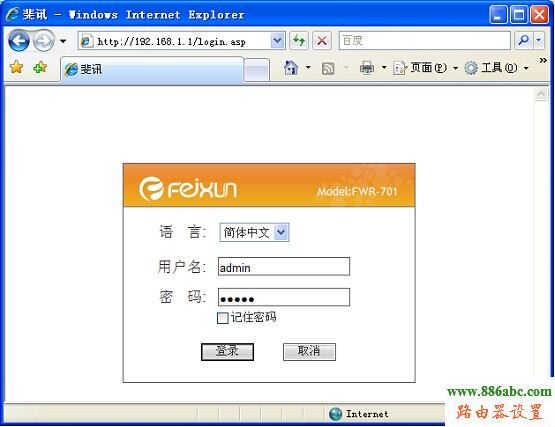
4. 確保 LAN 口燈亮以后,打開IE 瀏覽器,輸入192.168.1.1,
進(jìn)入路由器配置界面(若無法訪問192.168.1.1 請直接向下
翻頁查看常見問題解決方法),默認(rèn)用戶名密碼都是admin
5. 點擊“網(wǎng)絡(luò)參數(shù)”,選擇自家寬帶連接類型,此處以最常見
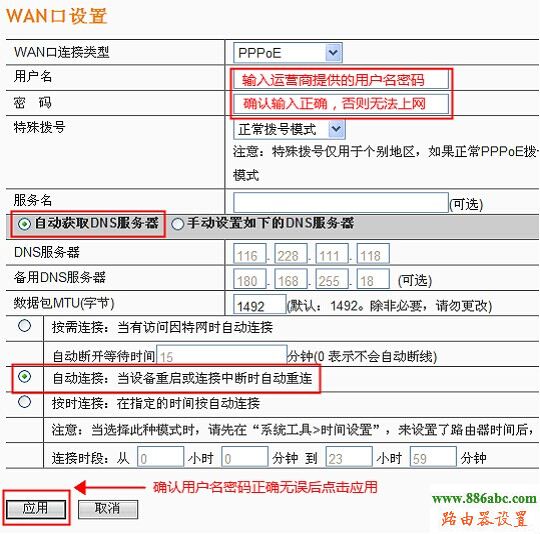
的ADSL 和撥號光纖為例,選擇PPPOE

6. 選擇 PPPOE 后出現(xiàn)用戶名密碼,輸入后點擊“應(yīng)用”
7. 設(shè)置無線網(wǎng)絡(luò)

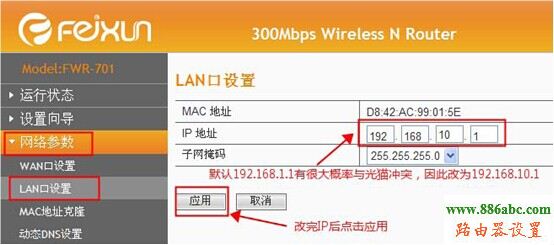
8. 更換路由器 LAN 口IP 地址,避免與光貓沖突
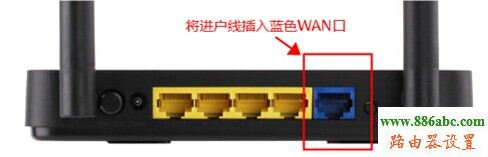
9. 將進(jìn)戶線插入路由器藍(lán)色 WAN 口,確認(rèn)路由器WAN 口燈
亮,等待10 秒
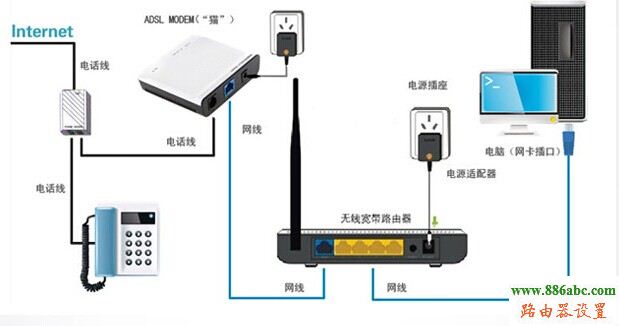
10. 在瀏覽器中輸入 192.168.10.1,重新登錄路由器
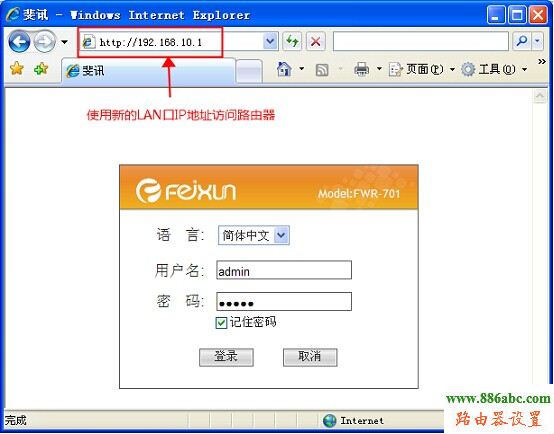
11. 登錄后查看路由器運行狀態(tài),出現(xiàn) IP 說明已經(jīng)撥號成功;
如果一片空白,請重回步驟6 核對用戶名密碼。

12. 配置完成,可以正常上網(wǎng)
三、 常見問題解決方案
1. 無法連接 192.168.1.1
a) 將路由器上的所有的網(wǎng)線拔出
b) 用跳線連接電腦與路由器黃色 LAN 口,確保對應(yīng)數(shù)字亮燈
c) XP 用戶:
1. 點擊桌面“網(wǎng)上鄰居”右鍵“屬性”
2. “本地連接”右鍵“屬性”
3. 查看 IP 地址,改為自動獲得IP 地址和DNS 服務(wù)器,
點擊兩次確定


4. 雙擊桌面右下角  圖標(biāo),點“支持” 標(biāo)簽,點擊“修復(fù)”,然后查看當(dāng)前網(wǎng)關(guān)
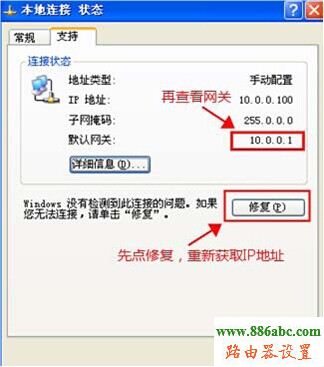
d) WIN7 用戶:
1. 打開“網(wǎng)絡(luò)和共享中心”
2. 點擊“本地連接”,雙擊ipv4 地址,改為自動獲得IP
地址和DNS 服務(wù)器
3. 點擊“診斷”,診斷結(jié)束后點擊“詳細(xì)信息”,查看網(wǎng)卡
信息,找到”IPv4 默認(rèn)網(wǎng)關(guān)”,查看當(dāng)前網(wǎng)關(guān)
e) 打開 IE 瀏覽器,輸入當(dāng)前網(wǎng)關(guān)IP 地址,即可進(jìn)入FWR701
配置界面,按配置步驟5 開始配置上網(wǎng)。
2. 河南網(wǎng)通用戶無法撥號
在步驟6 選擇“特殊撥號模式2”,其余步驟不變,設(shè)置完成即
可成功撥號。

斐訊FWR701 無線路由器怎么設(shè)置 一定要詳細(xì)!! 無線怎么設(shè)置密碼..?? 有限怎么連不上
1、電話線連上貓
2、貓通過網(wǎng)線連接701的LAN口(必須,否則無法設(shè)置)
3、路由器WAN口通過網(wǎng)線連接電腦
4、登陸設(shè)置界面192.168.1.1,賬號admin,密碼admin
5、快速向?qū)?mdash;— 動作:點擊下一步
6、選擇聯(lián)網(wǎng)方式:
通過貓上網(wǎng),選擇第一個PPOE,點擊下一步
7、輸入運營商提供的賬號和密碼
8、無線網(wǎng)路設(shè)置
網(wǎng)絡(luò)模式:選擇混合模式
網(wǎng)絡(luò)名稱:英文或者數(shù)字
安全等級:WPA—PSK或者WPA2—PSK
加密算法:AES(選擇TKIP會使網(wǎng)速下降到54M)
安全密鑰:設(shè)置自己的無線網(wǎng)絡(luò)密碼
點擊下一步
9、設(shè)置完成重啟
點擊完成
當(dāng)前位置:首頁 - 192.168.0.1 - 斐訊路由器設(shè)置圖解指南,斐訊路由器配置教程
