
本來就說前幾天要放上來的,可是因為工作和其他事情耽擱,一直到今天才寫。。。慚愧
廢話不多,直接上教程。(主要是轉載別人的教程,中間一些小細節補充我的心得)
好吧,我忍不住羅嗦了,先強調兩點:
1,刷機有風險,變磚我不負責!
2,刷了OPENWRT后,不在具有ADSL貓功能,只能做路由,也就是說還在用電話線上網的朋友可以關閉網頁了。
路由到手后第一步:開刷!
1、下載openwrt中文固件3.12到PC(這個有很多的版本,一直都在更新,聽說最新的版本可以讓你突破中國的和諧大壩,直接登陸國外FACEBOOK,YOUTUBE等網站,如果沒耐心找的朋友可以直接找我要,我傳我刷的版本文件給你)
2、 將PC網口的IP地址設置與192.168.1.1同一網段的IP地址,比如設為192.168.1.88(這個設置就是在你的本地連接屬性里面INTEL4版本協議更改,win7在屬性里面找到更改適配器設置里面就有。子網掩碼、默認網關分別是255,255,255,0和192.168.1.1)
3、找到路由的RST鍵。找到路由的刷機口“lan4”(這個鍵不是按鈕就是一個小洞,用牙簽之類的塞進去來按)
4、 關閉貓的電源。
5、用牙簽之類的東西先按住貓的RST鍵, 然后打開電源(不能松開RST),繼續按住20秒鐘。然后松開RST鍵
6、將PC的網口用網線與“刷機口lan4”相連。打開windows cmd窗口下ping 192.168.1.1,如能ping 通,則說明咱們成功的邁出了第一步。
7、 通過IE或forfox訪問http://192.168.1.1
8、出現登錄界面,需要輸入CFE帳號密碼,帳 號:telecomadmin 密碼:nE7jA%5m(這個賬號密碼有挺多的版本,我收集的主要有:telecomadmin 密碼:nE7jA%5m ; 還有可能是用戶名:bjcnchgw 密碼:8mCnC@bj,或者帳號密碼都是telecomadmin,或帳號:admin 密碼:8mCnC@bj 也或許"可能" 帳號:bjcnchgw 密 碼:8mC)
9、登錄后就可以選擇剛才下載好的3.12固件進行升級,兩分鐘后機器會自動關機重啟。(這里進去以后瀏覽選擇下好的刷機文件運行就好了)
10、根據教程說要“將網線插到BCM6358貓的其他網口,注意,這步千萬不能忽略。。。”,這步驟我沒搞懂是干啥用的,但是也不管他了,反正不影響使用。(這里我和教程作者一樣的迷糊了,不過估計是因為LAN4口被刷成新的WLAN口了,所以留著插網絡線了)
到此為止,刷機完畢,機器已經是刷好的openwrt 3.12版本了,可以實現無線路由了!(貌似這就可以把第
2步的網絡設置該回自動獲取了,不是很確定,因為我刷的時候經歷幾次失敗才成功的)
第二步:設置無線上網!
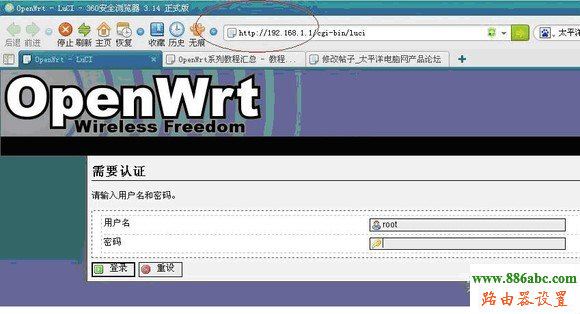
首先登錄無線路由的管理界面,方法為在瀏覽器輸入192.168.1.1,如下圖,帳號為root,密碼是admin。
登錄后先設置wan口,就是獲取的網線網址,具體設置如下圖:
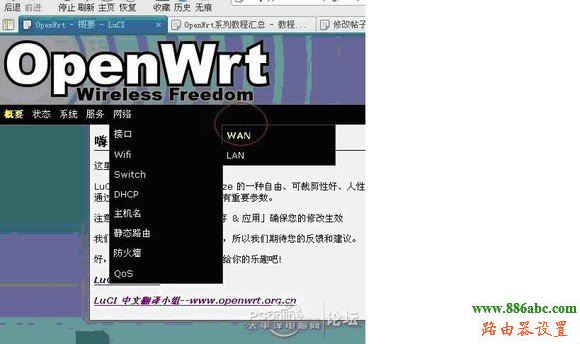
進去wan設置頁面,選擇dhcp,接口選擇eth1.1,對應路由的lan4口,就是傳說中的網線入口wan口了!
(這里我是選的DHCP,沒有出現錯誤,因為直接插得單位的網線。但是據我估計,如果直接插得網線的話,應該要選OPPPE這個,然后設置用戶名密碼啥的。因為根據百度大神指引,DHCP是直接分配動態IP的,OPPPE是需要用戶名密碼的,這個可自行探索。)

到此,wan口設置完成,點擊右下角的保存和應用即可!
接下來是lan口設置:如下圖:

按上面設置好即可!(這一步特別提醒,如果你是從別的路由直接接線過來,也就是說不是直接插寬帶線,那么這里的IP最好設置成192.168.2.X或者3.X什么的,總之別1.X。原理貌似是因為別的路由器設置中默認的LAN口的設置一般也是192.168.1.X,直接設置1.X有一定的沖突。直接接家里路由的分線或者單位網絡線的童鞋一定注意。好吧,我承認我用單位的網絡線建了無線網來蹭,邪惡。。。 )
)
最后是最重要的wifi設置,就是無線路由設置了!
從“網絡”-》“wifi”-》“radio0”進去設置:
按下圖設置:
紅圈部分是要特別注意別搞錯的地方!


設置完點擊右下角的保存并應用!到此為止,路由已經開啟了wifi功能了!可以用它無線上網了!哈哈!
(建議密碼加密方式選擇WAP和WAP2,因為現在市場上蹭網卡太多了,而WEP加密方式是最容易被破解的一種,然后密碼設置稍微復雜點,安全第一嘛!)
手頭有這神器機子放在家里當垃圾的童鞋,可以利用起來蹭蹭單位的網~~(現在我在家和單位都架了無線網,手機上網不花錢,嘎嘎!)
據說OPENWRT還具有脫機BT下載等一系列牛逼功能,有興趣的童鞋可以自行研究,推薦下OPENWRT官方中文網站,上面大神很多。
