
問:騰達(Tenda)路由器恢復出廠設置后怎么重新設置?不小心按了路由器上的小按鈕,結果就不能上網了,網上查詢說那個是復位按鈕,按住后把路由器恢復出廠設置了;請問現在要怎么設置我的這臺騰達路由器,才能讓它上網?
答:恢復出廠設置,會把路由器上的所有配置清空,即恢復出廠設置后路由器就不能上網了,需要重新設置后,才可以正常使用的。
一臺恢復出廠設置后的騰達路由器,要讓其連接Internet上網,請按照下面的步驟進行設置:
1、正確連接騰達路由器
2、設置電腦IP地址
3、設置騰達路由器上網
4、檢查設置是否成功
第一步、連接騰達路由器
1、寬帶是電話線接入時
請準備2根較短的網線,一根網線用來連接貓與騰達路由器的WAN接口;另一根網線用來連接騰達路由器LAN(1\2\3\4)中任意一個接口和電腦。

2、寬帶是光纖接入時
請準備2根網線,一根網線用來連接光貓與騰達路由器的WAN接口;另一根網線用來連接騰達路由器LAN(1\2\3\4)中任意一個接口和電腦。

3、寬帶是入戶網線接入時
請準備1根網線,先把寬帶運營商提供的入戶網線插在騰達路由器的WAN接口;再把自己準備的網線,一頭連接計算機,另一頭連接到騰達路由器LAN(1\2\3\4)中任意一個接口。

注意問題:
(1)、正確連接騰達(Tenda)路由器后,電腦暫時就不能上網了。待路由器設置成功后,電腦自動就可以上網。
(2)、在設置路由器的時候,不需要電腦能夠上網,只要連接正確,就可以打開路由器的設置界面,對路由器進行設置的。
(3)、請嚴格按照上面的方法,連接你的騰達(Tenda)無線路由器,不要更改連接方式。
第二步、設置電腦IP地址
在對騰達(Tenda)無線路由器進行設置之前,需要先把電腦本地連接(以太網)中的IP地址,設置為自動獲得(動態IP),如下圖所示;如果不會設置,請點擊閱讀:電腦自動獲得IP地址的設置方法

第三步、設置騰達路由器上網
1、查看登錄IP
每一臺騰達路由器底部都有一個標簽,上面有這臺路由器的登錄IP(網址)。絕大多數型號的騰達路由器,登錄IP是:192.168.0.1

2、打開設置頁面
在瀏覽器中輸入:192.168.0.1 并按下回車——>在“密碼”中輸入:admin——>點擊“確定”

3、設置上網
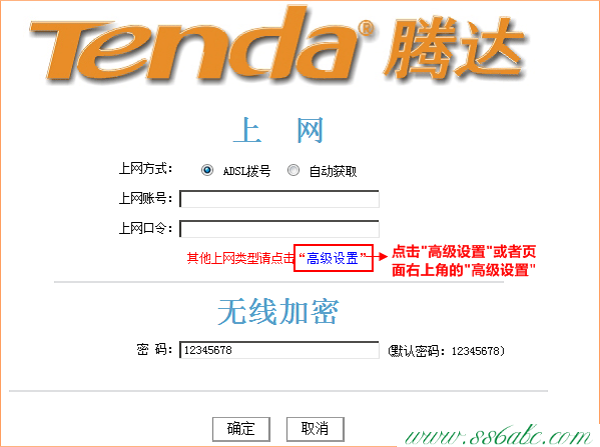
在“上網方式”后面有2個選項:
ADSL撥號
自動獲取
這里的“上網方式”是由用戶的寬帶類型(網絡接入類型)來決定的,千萬不要隨意選擇,一旦選擇錯誤,會導致設置完成后無法上網的問題。下面會教大家如何來進行選擇:
(1)、ADSL撥號
ADSL撥號,又叫做:PPPoE撥號、寬帶撥號。
開通寬帶的時候,運營商提供了寬帶賬號、寬帶密碼。在未使用路由器時,貓(寬帶網線)直接連接電腦上網時,電腦上需要用“寬帶連接”(類似的程序),填寫寬帶賬號、寬帶密碼,進行撥號,撥號成功后,電腦才能上網。
如果你的寬帶情況,與上面介紹的相符,那么這里的“上網方式”就應該選擇:ADSL撥號——>“上網賬號”、“上網口令”中依次分別填寫:寬帶賬號、寬帶密碼——>設置“無線密碼”——>點擊“確定”

重要說明:
A、寬帶賬號、寬帶密碼由你的寬帶運營商提供,一定要填寫正確,如果填寫錯誤,設置后是不能上網的。
B、如果不確定寬帶賬號、寬帶密碼是否正確,可以聯系你的寬帶運營商查詢。
(2)、自動獲取
辦理寬帶后,運營商未提供任何信息,在未使用路由器上網時,只需要把貓接出來的網線(入戶網線),連接到電腦;連接后電腦自動就能上網。
如果你的寬帶情況,與上面介紹的相符,那么這里的“上網方式”就應該選擇:自動獲取——>設置“無線密碼”——>點擊“確定”。

第四步、檢查設置是否成功
1、點擊“高級設置”選項,如下圖所示
2、點擊“高級設置”——>“系統狀態”——>然后查看“連接狀態”,如果顯示:已連接,如果設置成功,這臺騰達路由器又可以正常上網了。

