

模擬AP也叫做SoftAP。無線網(wǎng)卡開啟模擬AP功能后,可以將網(wǎng)卡所在電腦的網(wǎng)絡(luò)連接轉(zhuǎn)換成無線信號,手機、Pad等終端連接該無線信號后即可上網(wǎng)。如下圖:
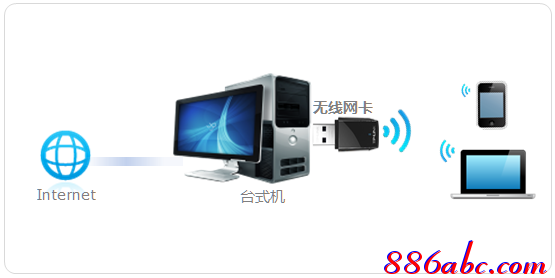
本文介紹模擬AP的設(shè)置方法與常見問題解答。

我們發(fā)布了各款網(wǎng)卡模擬AP的設(shè)置方法,請參考設(shè)置文章。您也可以參考模擬AP設(shè)置視頻教程:
下面給出通用的設(shè)置方法供參考,具體設(shè)置過程如下:
1、安裝無線網(wǎng)卡客戶端程序
在網(wǎng)卡攜帶的光盤中安裝無線網(wǎng)卡客戶端程序,或者在官方網(wǎng)站下載對應(yīng)客戶端程序。安裝完成后,打開電腦桌面上的客戶端程序。

2、開啟模擬AP
打開客戶端應(yīng)用程序,按照下圖啟用模擬AP:

如果此時出現(xiàn)ICS等錯誤提示,請查看文檔下一部分的疑問解答。
稍等片刻后,系統(tǒng)提示配置模擬AP成功。
3、配置模擬AP
按照下圖指導(dǎo),在Internet連接共享 下拉框中選擇對應(yīng)的網(wǎng)絡(luò)連接,并設(shè)置無線名稱和密碼:
注意:此處以本地連接為例,實際使用需要選擇電腦上網(wǎng)的連接,如寬帶撥號就選擇寬帶連接。
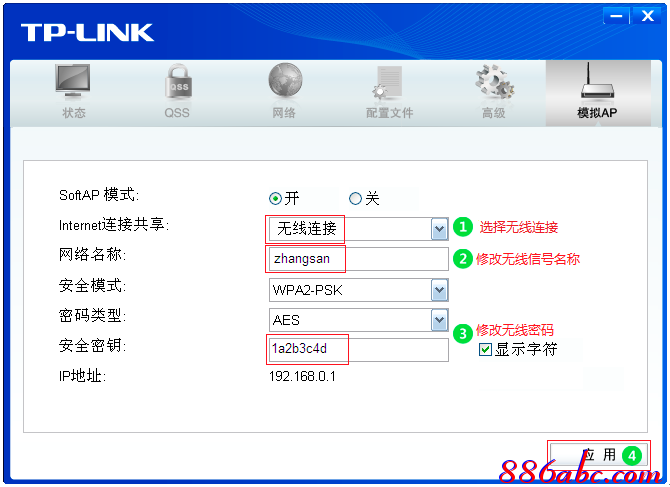
提示 配置SoftAP模式成功,點擊 確認,如下圖:

至此,模擬AP設(shè)置成功,手機、Pad等終端連接上模擬AP的無線信號就可以上網(wǎng)了。

配置過程中出現(xiàn)ICS配置失敗,怎么辦?
ICS是電腦的共享服務(wù),配置模擬AP的過程中容易出現(xiàn)ICS配置失敗的錯誤提示,該問題的詳細解決方法,請點擊參考:[模擬AP] 提示配置ICS失敗,怎么辦?
電腦通過寬帶撥號上網(wǎng),需要共享哪個連接?
在Internet連接共享下拉框中有多個網(wǎng)絡(luò)連接,如下圖:

如果電腦通過寬帶連接撥號上網(wǎng),選擇為 寬帶連接。同理,通過3G撥號上網(wǎng),選擇為 Unicom(Unicom為本例中的3G連接)。
無線網(wǎng)卡能否共享自己連接上的無線信號?
在Win7、Win8、Win10電腦上均可實現(xiàn)。方法:無線網(wǎng)卡連接上A信號后,開啟模擬AP,在Internet連接共享中選擇無線網(wǎng)絡(luò)連接,保存后就可以發(fā)出模擬AP的B信號,可供其他終端上網(wǎng)。
提示“請進行檢查并斷開點對點網(wǎng)絡(luò),或重啟網(wǎng)卡”怎么辦?
提示該錯誤時,請嘗試在配置文件中刪除ad-hoc配置文件。刪除完成后,禁用并啟用無線網(wǎng)卡,再次設(shè)置模擬AP。如下:

雙頻網(wǎng)卡設(shè)置模擬AP后,如何切換頻段呢?
部分雙頻無線網(wǎng)卡在Windows XP操作系統(tǒng)支持切換工作頻段。在Win7、Win8、Win10操作系統(tǒng)下,不可以切換工作頻段,默認工作在2.4G頻段。
模擬AP設(shè)置成功,手機等無法連接無線信號?
該問題的排查方法,請您點擊參考。
模擬AP設(shè)置成功,連接上信號上不了網(wǎng)?
首先確定安裝無線網(wǎng)卡的電腦可以正常上網(wǎng);檢查無線終端是自動獲取IP地址;可以嘗試刪除無線配置文件并重新連接信號。詳細的解決辦法,請點擊參考。
