
一直以來磊科路由器性能和口碑也都是還不錯的,今天公司買了一款磊科NW715P 300M無線路由器來向大家介紹磊科無線路由器的設置圖解教程
首先是硬件設備的連接請參考下圖:

1. 打開桌面上的IE瀏覽器,輸入http://192.168.1.1,點擊Enter。(連接好后路由器默認開啟DHCP,設置的電腦需要把IP地址設置成自動獲取或者設置成192.168.1.2-254之間)

2. 在彈出窗口輸入用戶名:guest,密碼:guest,注意都為小寫,按下確認鍵。如果您需要經常配置路由器,可以勾選記住我的密碼。

3.確定之后打開了了NW715P的配置界面則說明成功登陸了配置界面,否則請重新設置一遍。
首先我們選擇頁面左邊“Internet接入配置”這個選項,在這為大家提供了很多上網類型,請先參照以下說明確定您所用的寬帶上網類型,若不清楚您的上網類型可以致電磊科服務熱線或者向當地寬帶運營商詢問。
PPPoE用戶(ADSL):適用于大多數中國電信、中國網通用戶,此類用戶大多都帶有一個Modem,并且需要賬號和密碼才能上網。
動態IP用戶(Cable Modem):一般用于小區寬帶,以前的電腦是開機即可上網,并且網絡配置是“自動獲得IP地址”。
靜態IP用戶:電腦是通過指定IP地址上網的用戶,以前的電腦都配置了固定的IP地址。
①PPPOE用戶:填入賬號密碼即可,其他所有設置保持不變,直接點“保存生效”等待1分鐘之后即可上網。若使用此設置不能上網的,

②動態IP用戶:選擇“動態IP用戶(Cable Modem)”即可,其他都不用改動,直接點擊“保存生效”。

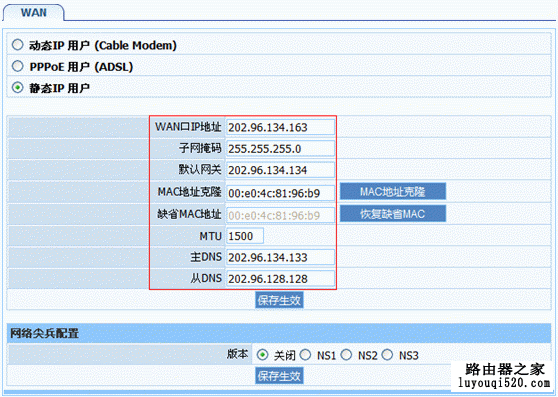
③靜態IP用戶:選擇“靜態IP用戶”用戶,并且如圖所示,將所有原空白的選項都填入您的參數。若不清楚各固定參數的,請詢問您的網絡維護人員。
配置路由器無線功能
無線基本配置
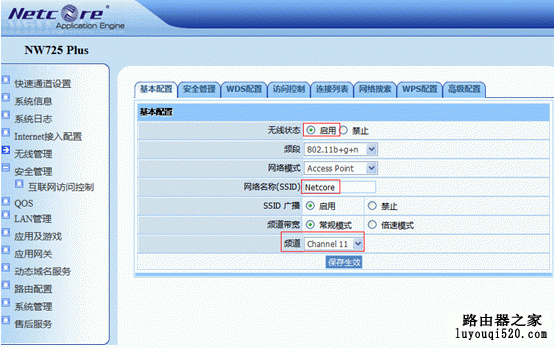
首先選擇主頁面左邊的“無線管理”選項,在基本配置里面將無線狀態選擇“啟用”;網絡名稱(SSID)也就是您電腦將搜索到的無線信號名稱,可以修改成15位以內任意數字或字母組合;更改頻道是為了防止干擾,一般無線產品出廠都用6頻道,若您周圍無線產品過多會存在干擾,建議改成1頻道或者11頻道以防止干擾。
無線加密(防止蹭網)

安全模式選擇“WPA-PSK”,加密類型選用“AES”,密鑰就是以后您無線連接路由器的密碼,建議設置成10位以上的字母加數字組合。組密鑰更新時間不用設置,然后保存生效等待系統重啟完成即可。需要注意的是AES加密算法需要XP XP3或者Vista Win7等系統才支持,若您的系統不支持加密類型可以選擇“TKIP”。
注意:802.11N標準規定了,只有選擇WPA-PSK-AES或者WPA2-PSK-AES加密方式才能達到路由器的標稱傳輸速率。磊科無線路由器嚴格遵循國際標準,也需要如此加密才能達到150M或者300M。
