WEP加密是最早在無線加密中使用的技術,新的升級程序在設置上和以前有點不同,功能當然比之前豐富一些,下面讓我們來看看如何使用WEP。
當在無線“基本設置”里面“安全選項”選擇“自動選擇”、“開放系統”、“共享密鑰”這三項的時,使用的就是WEP加密技術,“自動選擇”是無線路由器可以和客戶端自動協商成“開放系統”或者“共享密鑰”。
這篇文檔進行加密舉例使用是我司“無線寬帶路由器”MW54R 和無線網卡MW54U;
一、 無線路由器配置
1、啟用WEP加密。
打開路由器管理界面,“無線參數”->“基本設置”:
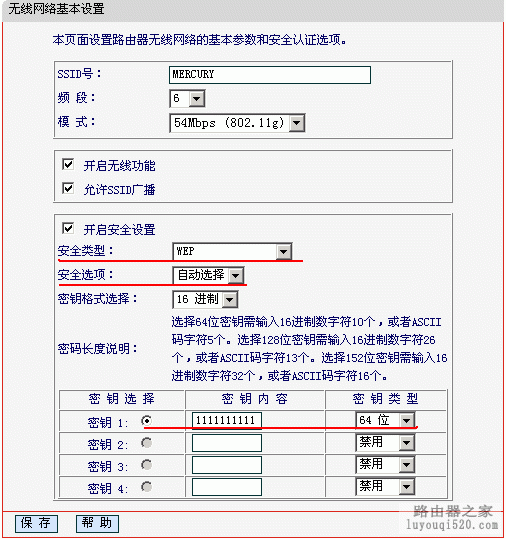
如上圖所示:
“安全選項”選擇“自動選擇”,因為“自動選擇”就是在“開放系統”和“共享密鑰”之中自動協商一種,而這兩種的認證方法的安全性沒有什么區別。
“密鑰格式選擇”選擇“16進制”,還有可選的是“ASCII碼”,這里的設置對安全性沒有任何影響,因為設置“單獨密鑰”的時候需要“16進制”,所以這里推薦使用“16進制”。
“密鑰選擇”填入“密鑰1”的位置,密鑰類型選擇64/128/152位,選擇了對應的位數以后“密鑰類型”的長度會變更,本例中我們填入了10位參數1111111111 。因為“密鑰格式選擇”為“16進制”,所以“密鑰內容”可以填入字符是0、1、2、3、4、5、6、7、8、9、a、b、c、d、e、f,設置完記得保存。
2、網卡MW54U的配置
打開MW54U客戶端應用程序主界面——“配置文件管理”。
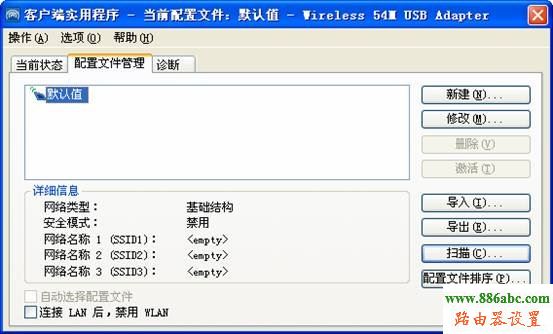
然后點擊“掃描”,掃描到周圍的無線路由器(本例為MERCURY)。
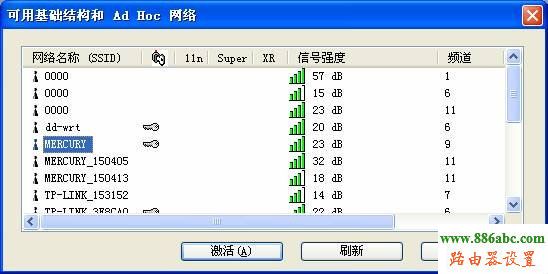
選擇“MERCURY”,點擊“激活”,彈出如下頁面

填寫“配置文件名”(可隨意填寫,本例為“mercury”)。然后選擇“安全”選項卡,如下圖所示

設置安全選項:選擇“預共享密鑰(靜態WEP)”,點擊“配置”,彈出如下頁面
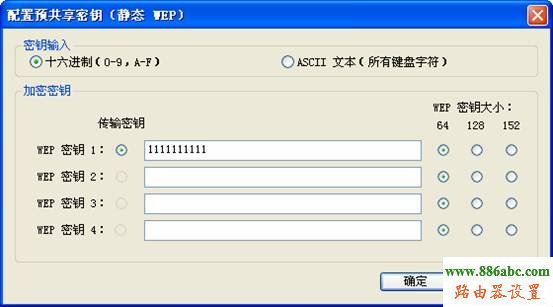
1)、“密鑰輸入”必須選擇“十六進制(0-9,A-F);
2)、“傳輸密鑰”,選擇WEP密鑰1,本例為64位長度的密鑰:1111111111 。
點擊“確定”配置完成,回到“配置文件管理”界面,再點擊“確定”,無線網卡會自動連接到MERCURY無線路由器,選擇當前狀態,此時無線網卡和無線路由器已經建立了連接,如下圖所示:
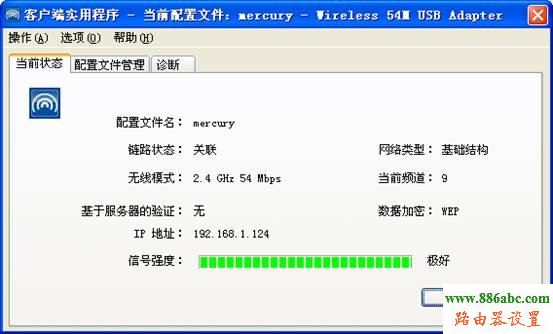
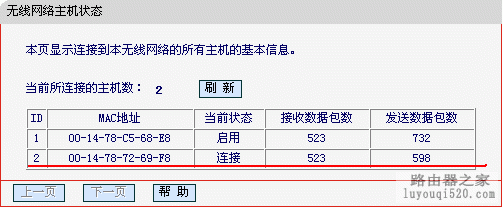
這時候我們進入路由器“無線參數”-“主機狀態”,可以看到已連接的網卡MAC地址;在“主機狀態”頁面,表里第一個顯示的是無線路由器的MAC地址;下面的就是已經連接到無線網卡的MAC地址。